Появилась возможность отправлять сообщения ученикам через сообщество ВКонтакте. Все ученики, у которых есть аккаунт во ВКонтакте, могут подписаться на получение уведомлений.
Сообщения можно отправлять напрямую из CRM: из карточки ученика, из списка учеников, через раздел «Маркетинг», а также в виде системных уведомлений — аналогично отправке через чат-ботов в Telegram и Max.
1. Настройка интеграции сообщества ВКонтакте с Талланто
Вы можете создать новое сообщество ВК, либо использовать уже существующее.
Для настройки интеграции откройте Талланто в одной вкладке браузера, откройте сообщество в другой вкладке в браузере.
Во вкладке Талланто перейдите в Администрирование – Каналы обращений.
Справа сверху есть кнопка Действия.

Если ранее чат-боты еще не подключались, вам нужно сделать регистрацию каналов обращений по инструкции.
Если вы уже ранее регистрировали чат-ботов, при наведении указателя мыши на кнопку Действия у вас появится выпадающий список, где можно выбрать создать ВК (+vk).
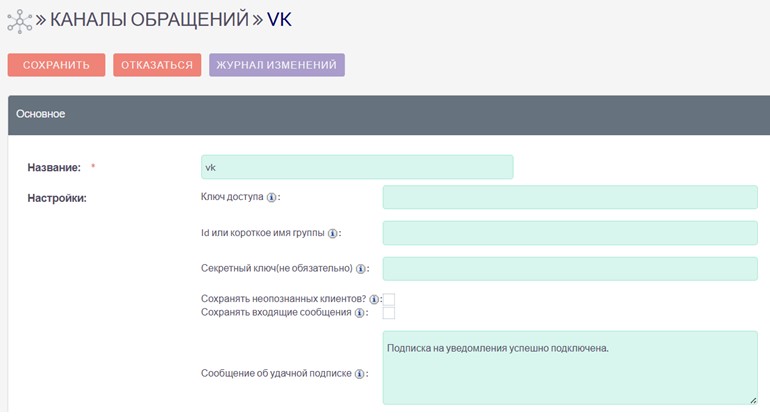
При нажатии "создать ВК" откроется окно настройки интеграции:
Теперь перейдите во вкладку браузера сообщество ВК.
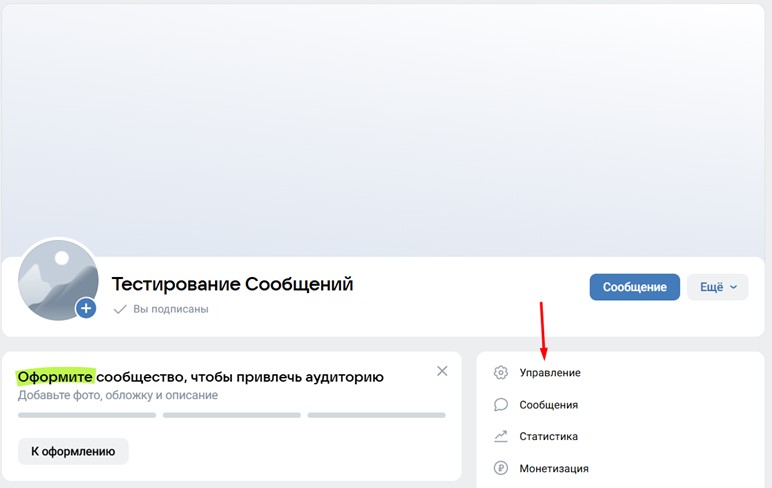
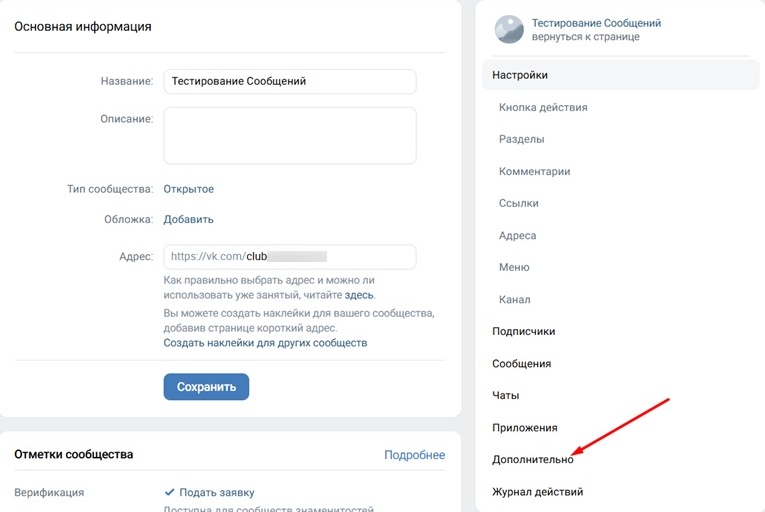
Нажмите "Управление"(справа):
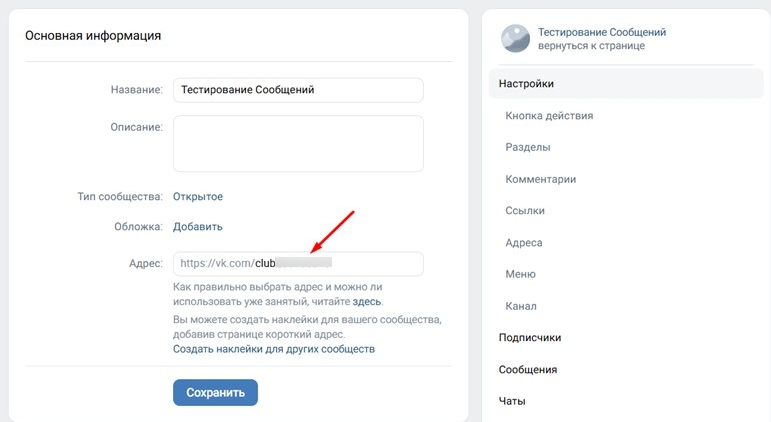
Скопируйте название вашего сообщества из поля «Адрес» в поле «Id или короткое имя группы» в настройках Талланто. Например, ваше сообщество имеет адрес vk.ru/myschool, тогда в Талланто в данную настройку(«Id или короткое имя группы») введите myschool, или если у вас адрес vk.ru/public28925776 или vk.ru/club28925776, введите Id группы - 28925776
В "Настройках" нажмите "Дополнительно":
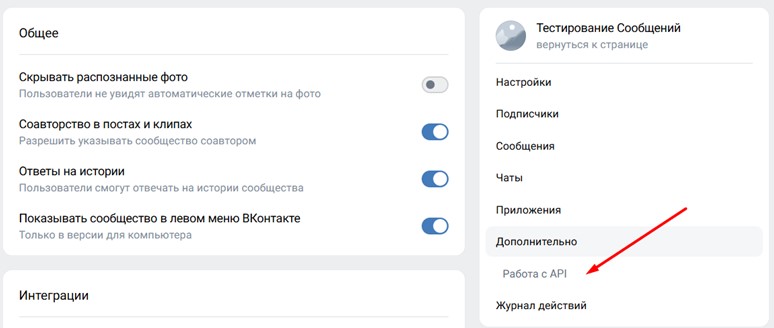
Выберите "Дополнительно/Работа с API":
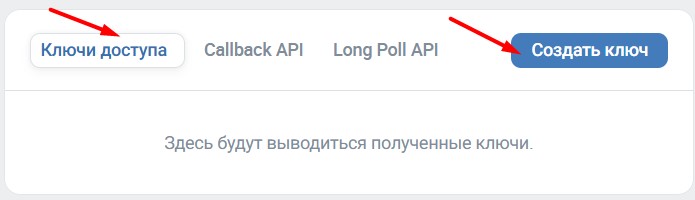
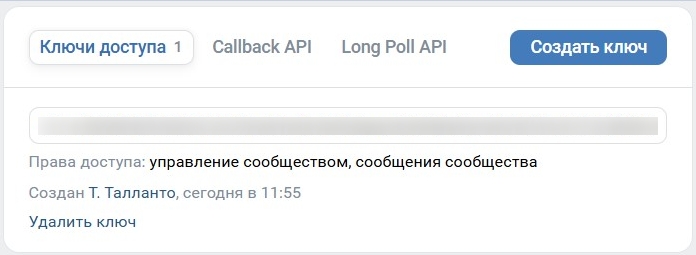
На вкладке "Ключи доступа" нажать "Создать ключ" (Если у вас не настроена двухфакторная аутентификация в аккаунте ВК, то программа запросит ее настроить перед созданием ключа доступа.):
Поставить галочки
1. Разрешить приложению доступ к управлению сообществом
2. Разрешить приложению доступ к сообщениям сообщества:
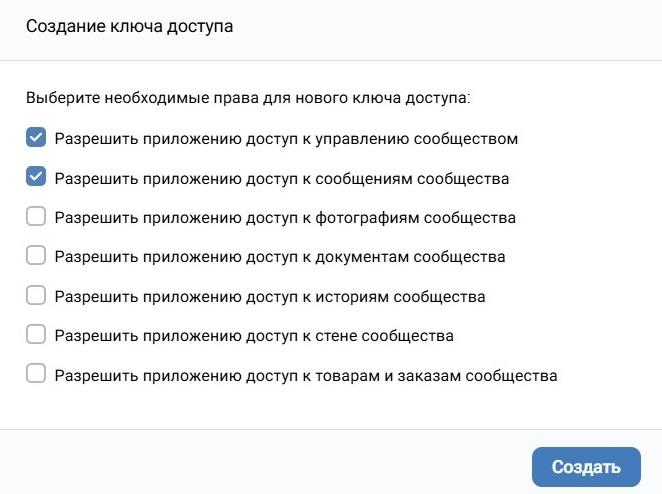
Нажать "Создать".
Скопируете созданный ключ доступа в Талланто поле "Ключ доступа".
Закончите настройку, нажав кнопку Сохранить:
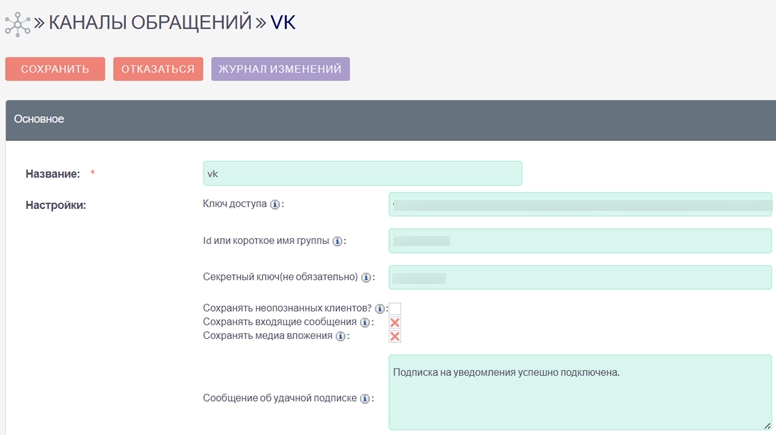
Сохранять неопознанных клиентов – установите этот флажок, если хотите, чтобы при первом сообщении нового ученика в сообщество автоматически создавалась карточка ученика в Талланто. Если клиент написал в сообщество, но ранее не переходил по индивидуальной ссылке для подписки, система не сможет определить, существует ли уже его карточка в CRM. В этом случае будет создана новая карточка, которая может оказаться дубликатом. При необходимости вы сможете объединить дубли с переносом VK ID. Рекомендуется включать эту опцию только для новых сообществ.
Сохранять входящие сообщения - все сообщения от клиентов как и ранее будут поступать в сообщество ВКонтакте. Установите этот флажок, чтобы дополнительно сохранять входящие сообщения в Талланто и просматривать их в карточке ученика.
Сохранять медиа вложения - все сообщения от клиентов как и ранее будут поступать в сообщество ВКонтакте. Установите этот флажок, чтобы дополнительно сохранять все фотографии, аудиозаписи и документы, полученные от клиентов в заметках Талланто. Внимание! Обратите внимание: при включении этой опции дисковое пространство может быстро заполняться. Рекомендуем просматривать и скачивать файлы непосредственно во ВКонтакте. Полные видеозаписи доступны только в ВКонтакте, в Талланто в настоящее время сохраняется только изображение первого кадра видео.
Сообщение об удачной подписке – это сообщение автоматически отправляется ученику после подписки на получение сообщений от вашего сообщества.
Сохраните настройки.
2. Подписка ученика на уведомления от сообщества ВКонтакте
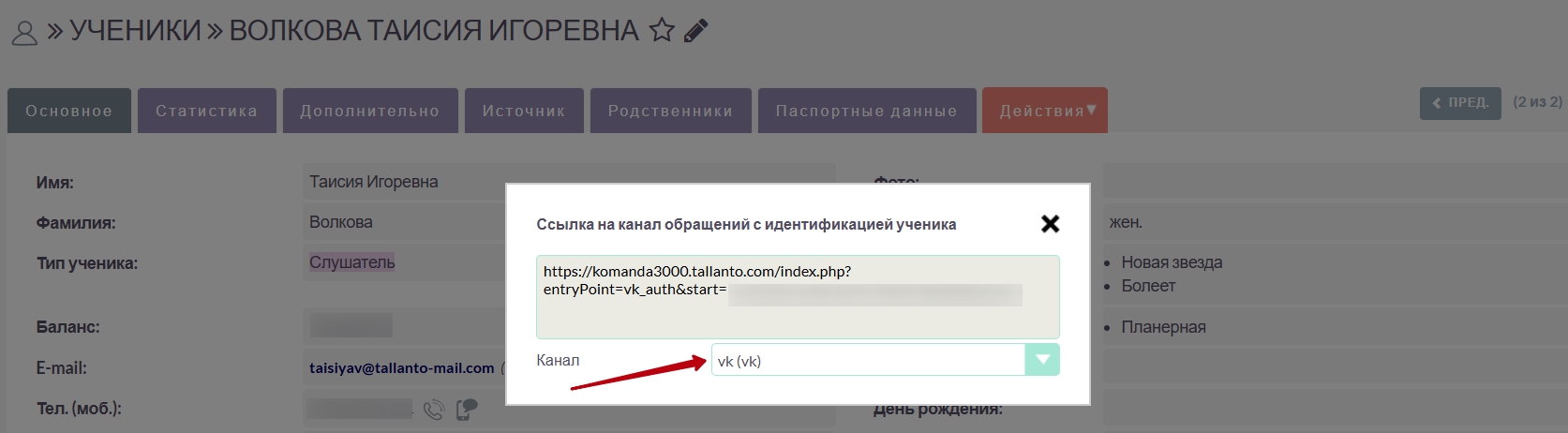
Для получения уведомлений ученик должен подписаться на получение сообщений от сообщества ВК по индивидуальной ссылке.
Эту ссылку можно получить тремя способами:
- Подписка по ссылке из карточки ученика.
Откройте карточку ученика, Действия/Каналы обращений - во всплывающем окне выберите Канал - vk.
- Подписка через специальную маркетинговую кампанию по почте. Инструкция
- Если в учебном центре есть приложение ученика или личный кабинет, можно выложить ссылку на главной странице приложения. В этом случае обратитесь в техподдержку, чтобы сделать настройку для всех учеников.
Когда ученик получает ссылку и открывает ее в браузере на телефоне, ему будет предложено войти через приложение ВК:
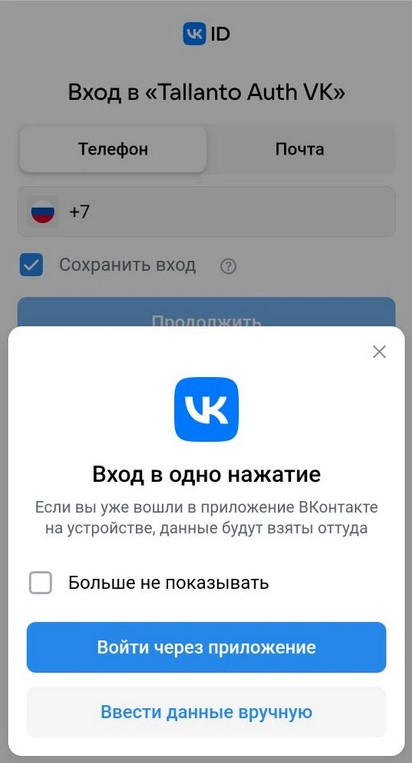
На следующем этапе приложение авторизации запросит доступ к данным ученика во ВК:
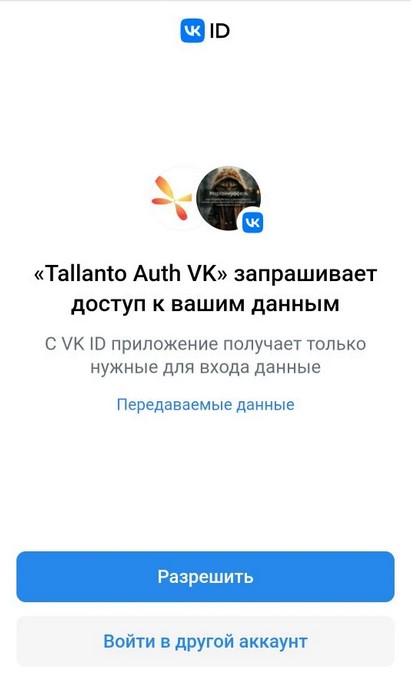
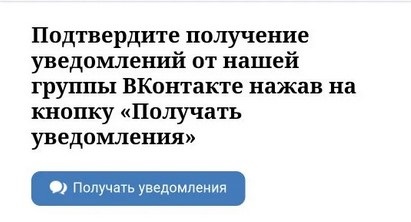
И далее нужно дать согласие на получение уведомлений от сообщества ВК:
Внимание! При авторизации в ВК используется наше приложение, при желании вы можете поменять на свое приложение(со своей иконкой и названием). Подробная инструкция по созданию собственного приложения для авторизации.
После подписки на сообщество ВК у ученика в карточке появляется иконка канала обращений ВК, ему можно отправлять сообщения.
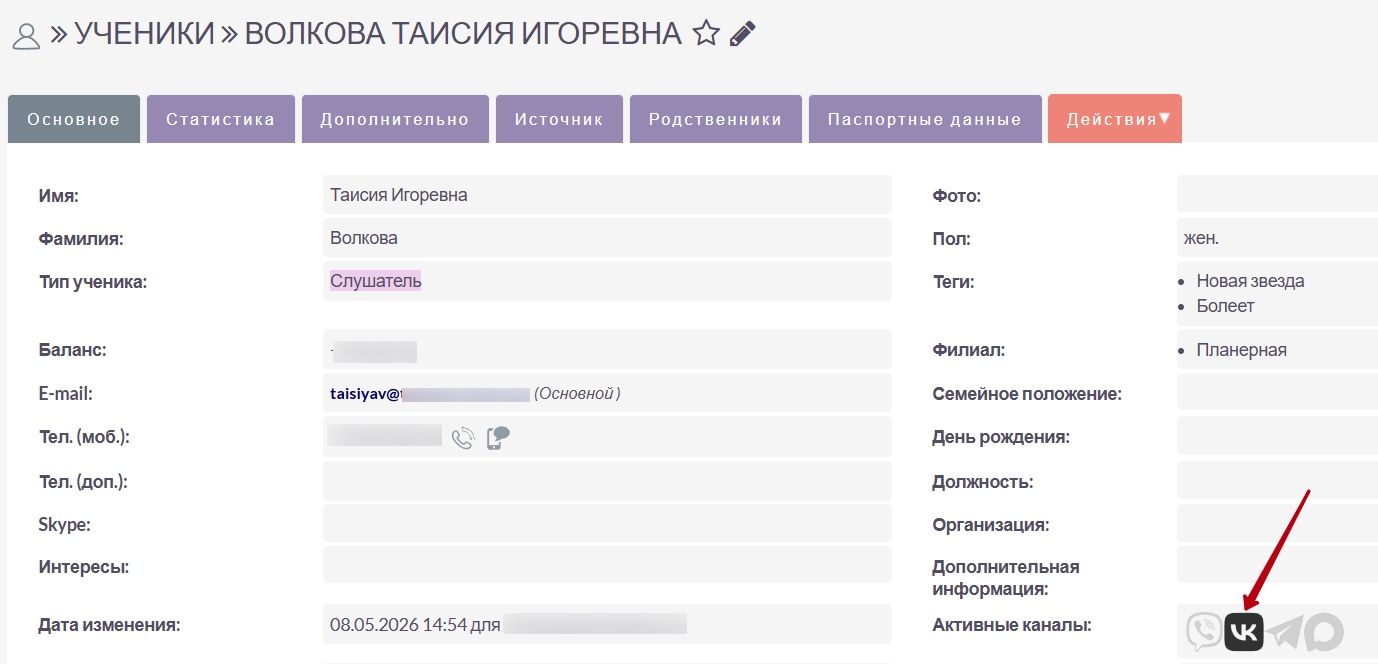
3. Отправка сообщений из CRM
После подписки на сообщения от сообщества ВК ученику можно отправлять сообщения через CRM:
- индивидуальные из карточки ученика, инструкция
- из списка учеников, всем кто подписан, для этого нужно в модуле Ученики отфильтровать учеников, кому отправлять уведомление, выбрать их галочкой, далее Действия/Отправить через мессенджеры
- делать маркетинговую рассылку, инструкция
- высылать системные сообщения по каналу Мессенджеры, инструкция
4. Регистрация новых клиентов по общей ссылке
В разделе Администрирование/Каналы обращений/VK далее Действия/Ссылка для сайта – вы можете получить ссылку на подписку на сообщество.
Если вы публикуете ссылку на канал ВКонтакте и хотите, чтобы новые клиенты автоматически попадали в CRM, обязательно включите опцию «Сохранять неопознанных клиентов» в настройках канала обращений.