Для начала общения в чат-боте Telegram или Max, нужно разослать ссылки на чат-бота для учеников. Сделать это можно через маркетинговую компанию, в личном сообщении или с помощью общей ссылки на чат-бота.
1. Регистрация новых учеников по общей ссылке
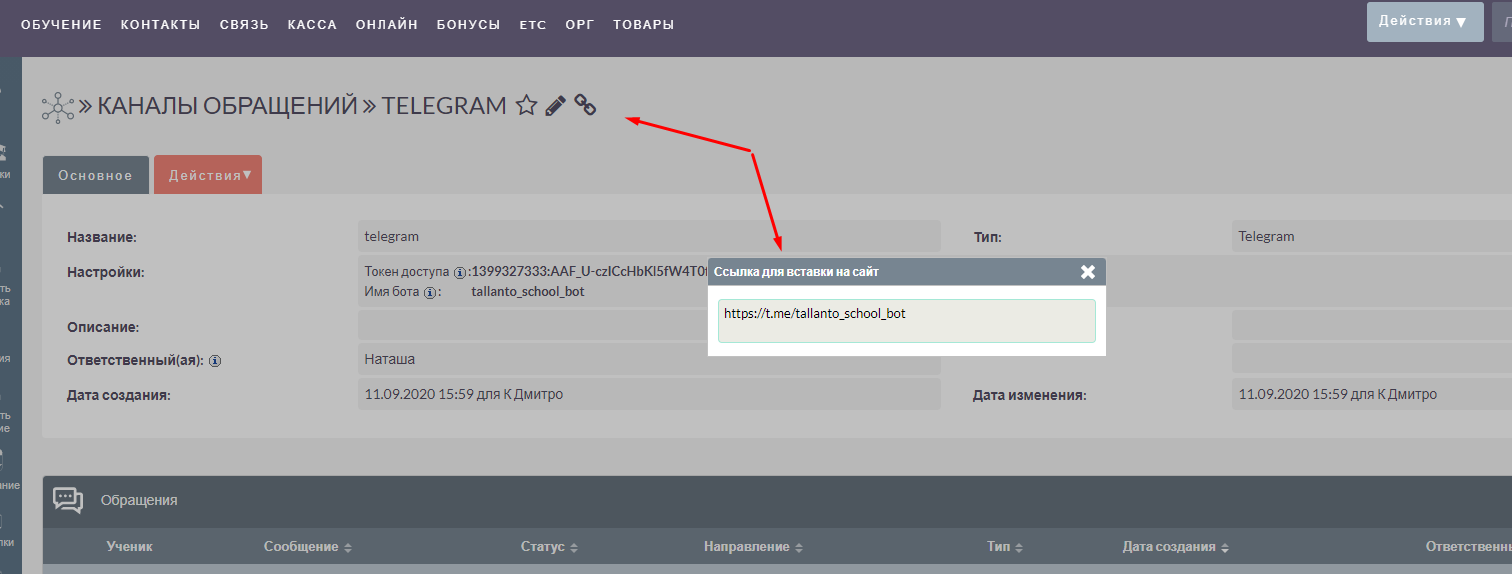
Ссылка, которую можно взять в Администрировании-Каналы обращений подойдет для регистрации новых учеников, так как в ней нет уникального идентификатора ученика указанного в вашей системе Талланто и при каждой такой регистрации в Талланто будет создаваться новый ученик.
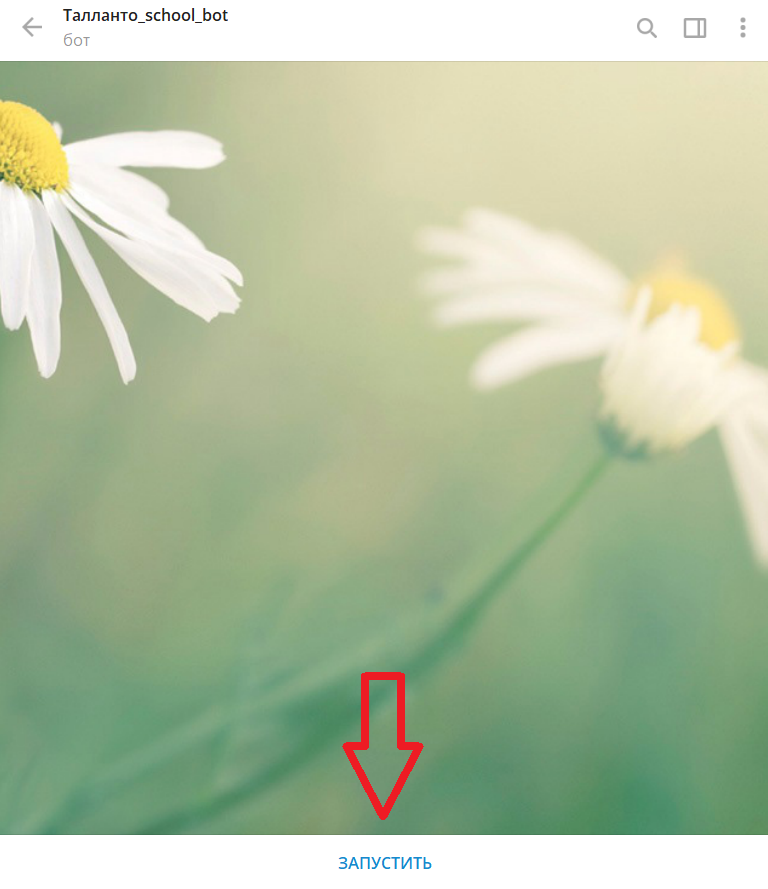
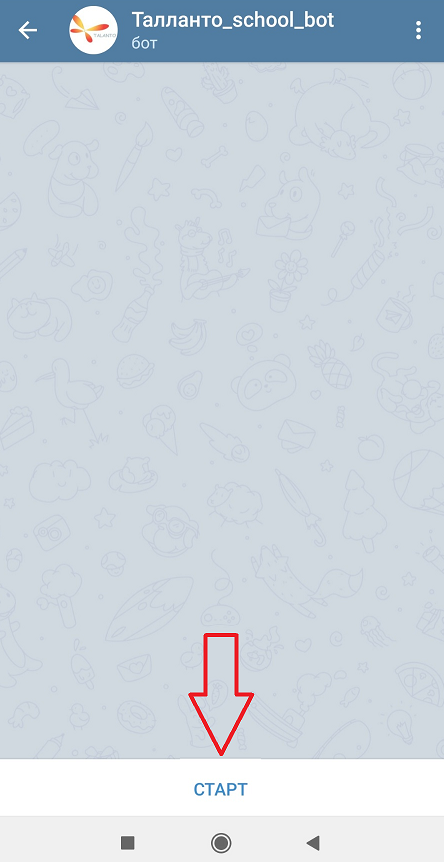
Перейдя в чат-бот по общей ссылке, ученик должен разрешить отправку сообщений с чат-ботом. Для этого нужно нажать Запустить в чат боте Telegram
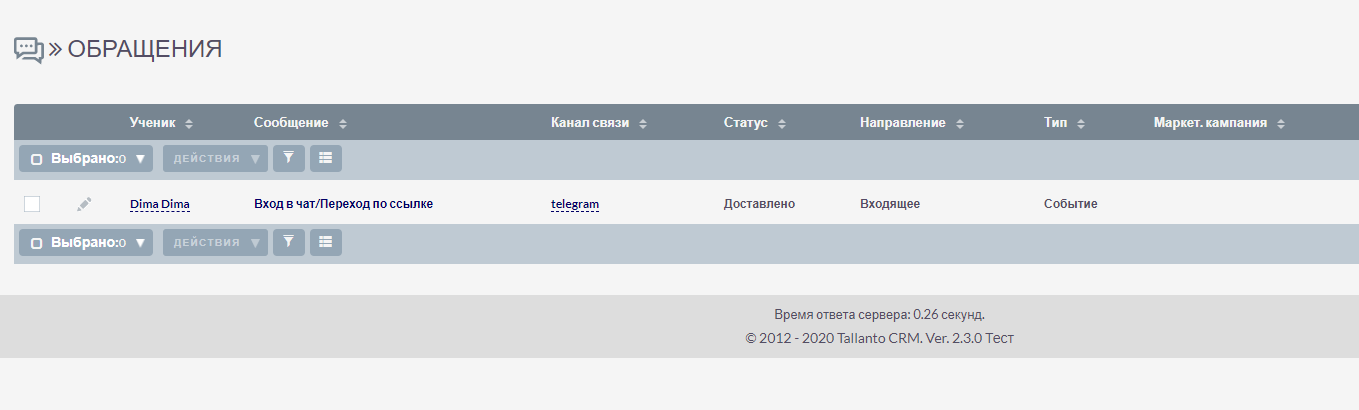
Данная информация отобразиться в системе в разделе Обращения
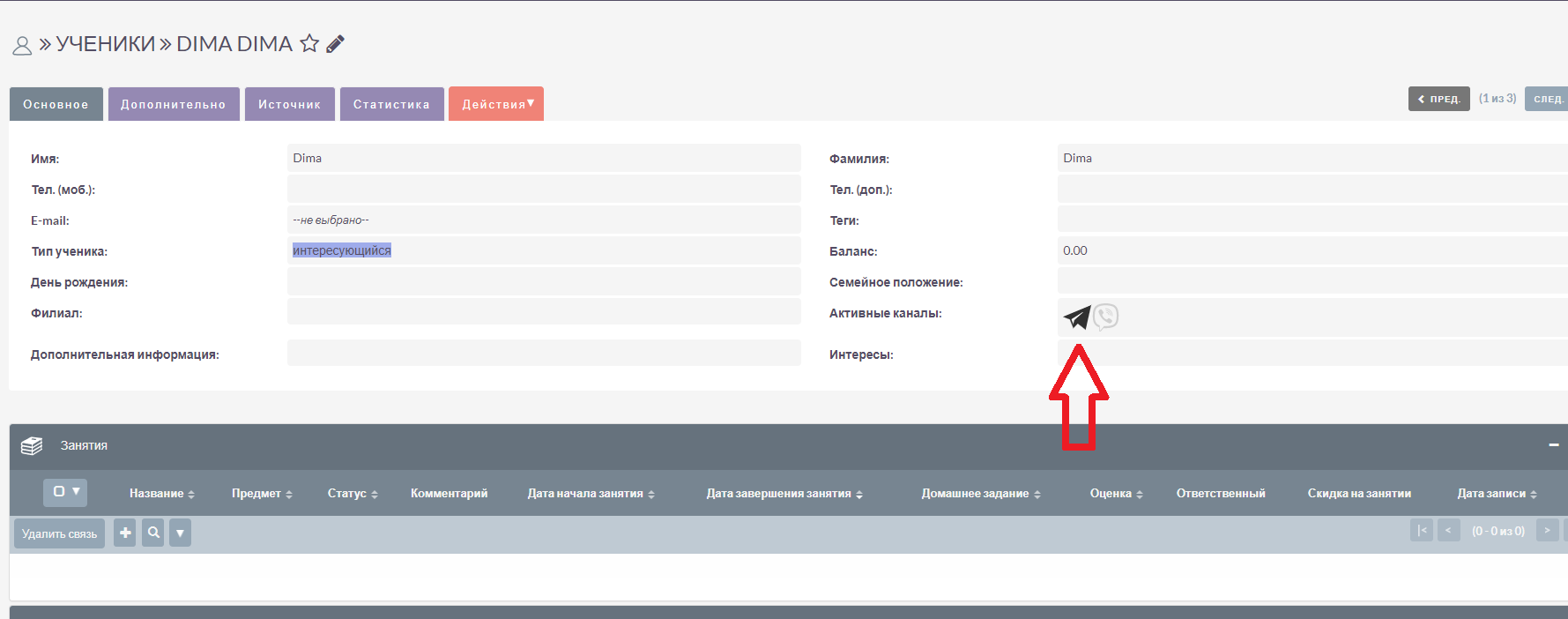
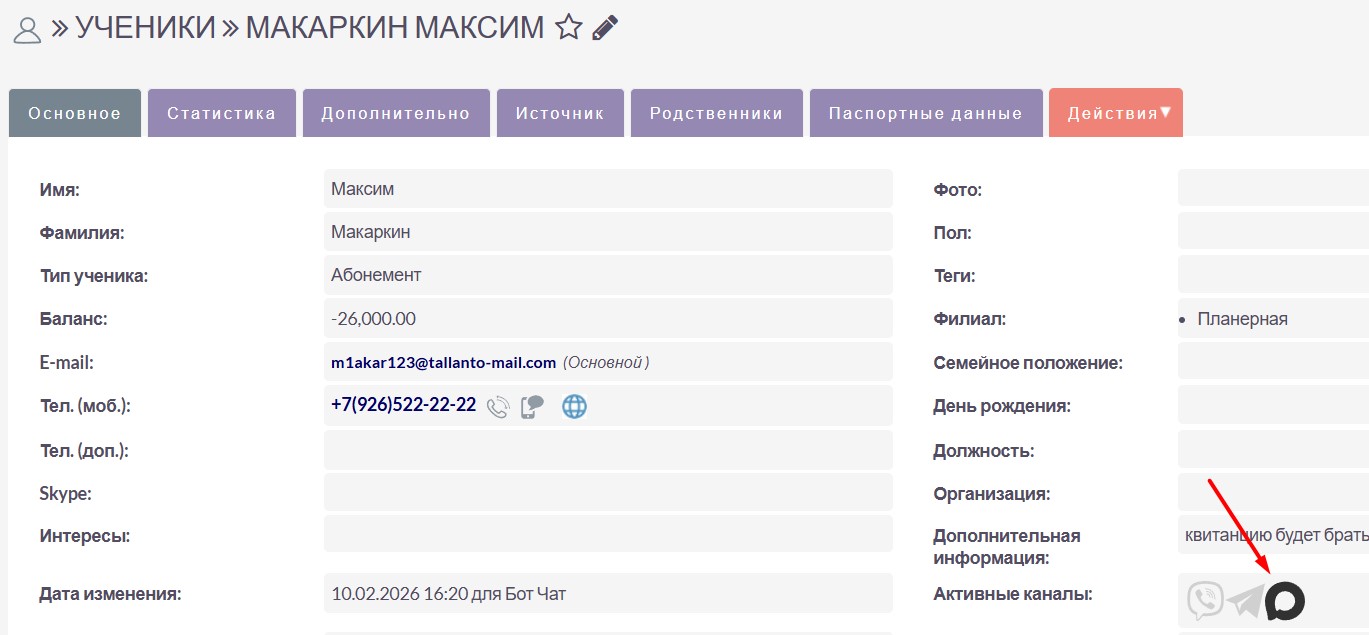
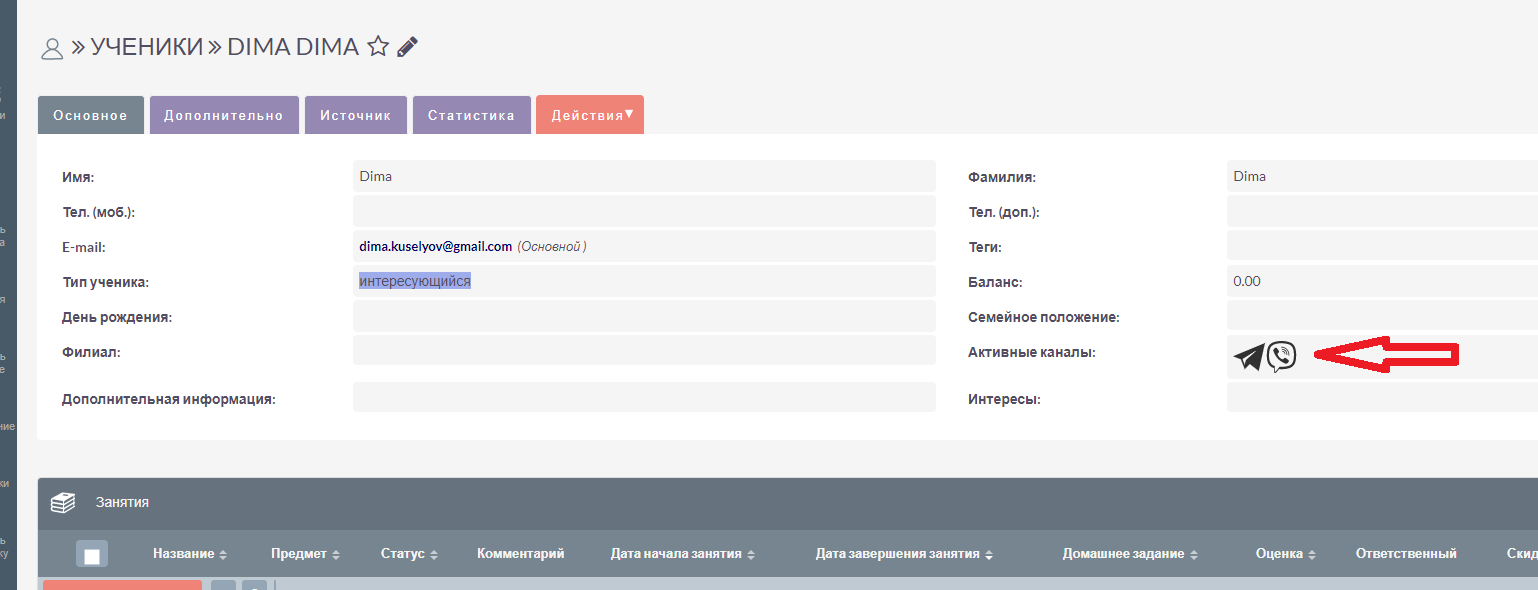
В этот момент создастся новый ученик. Имя ученика возьмется с профиля и в карточке ученика будет подсвечиваться активный канал связи с учеником
Если у вас нет поля с активными каналами связи, то это поле нужно добавить в карточку ученика через Студию
После нажатия учеником Запустить в чат боте Telegram, вы можете начинать общение с учеником в чат-боте, отправлять разные системные уведомления, личные сообщения и сообщения с маркетинговых компаний.
Номер телефона и другие данные, ученик должен отправить сам, данную информацию нельзя загрузить с аккаунта мессенджера.
Для получения звуковых и других видов уведомления, ученик должен включить оповещение для данного чат-бота. При подписке на чат-бота Telegram оповещения могут быть отключен
2. Отправка сообщения с приглашением на чат-бот Telegram для существующих учеников
Приглашения для регистрации учеников в чат-боте Telegram, будет удобно отправить через маркетинговую компанию, более детально смотрите видео урок
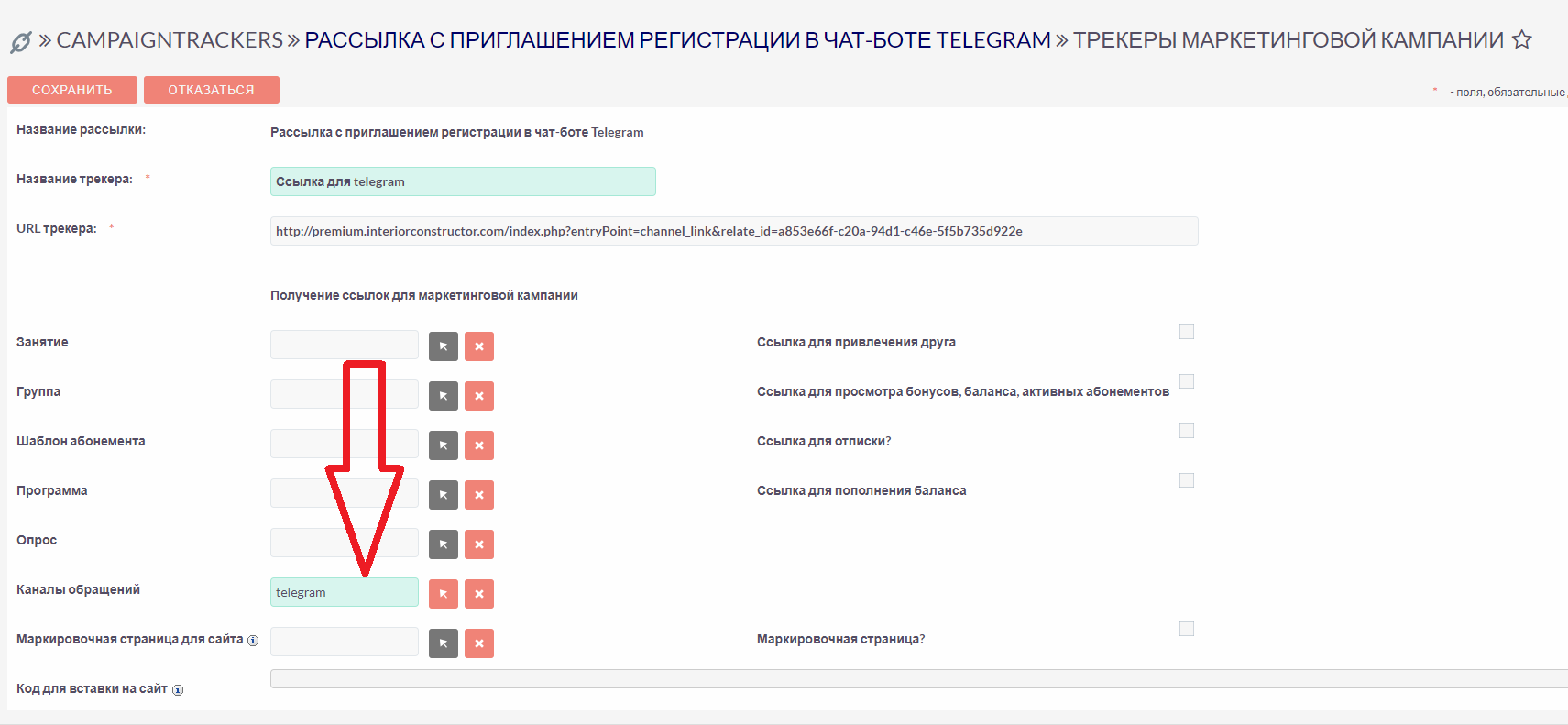
Создаем трекер для Telegram, это позволит сгенерировать индивидуальную ссылку в письме, для регистрации существующих учеников
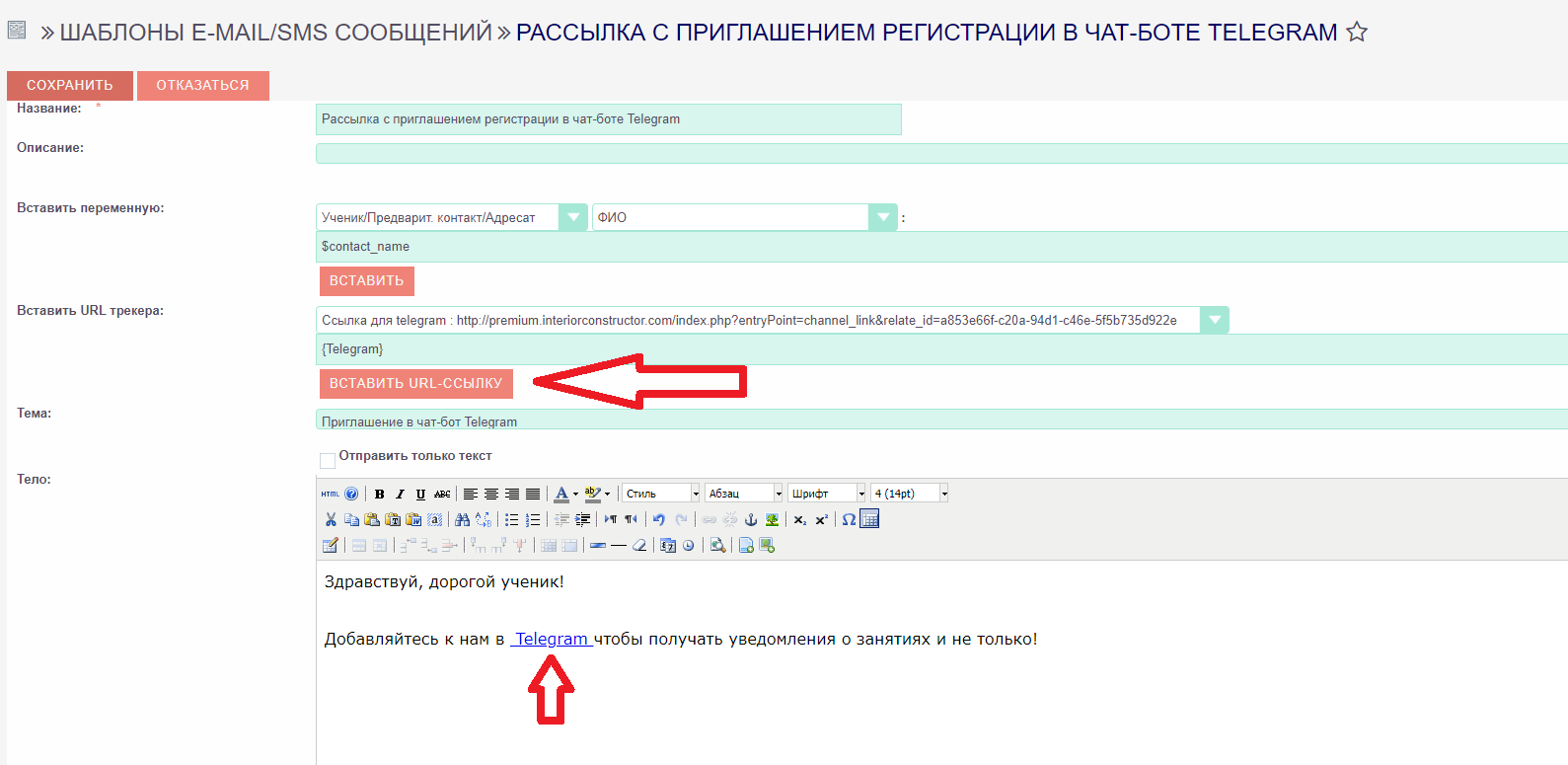
В письме добавляем ссылку с трекером
Сохраняем и отправляем рассылку. Ученику придет следующее письмо с ссылкой на чат бота
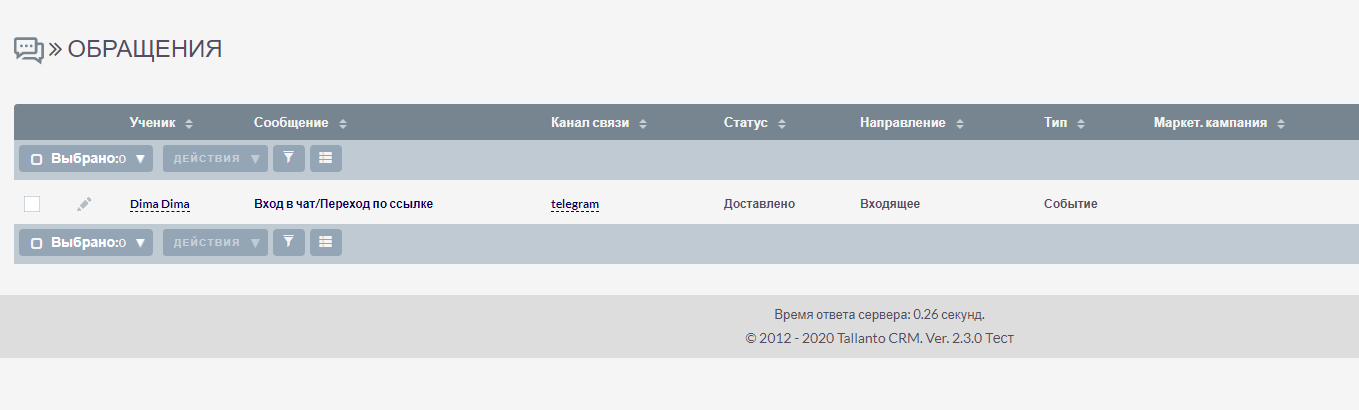
После того как ученик нажмет Запустить в чат боте Telegram это отобразиться в системе в разделе Обращения
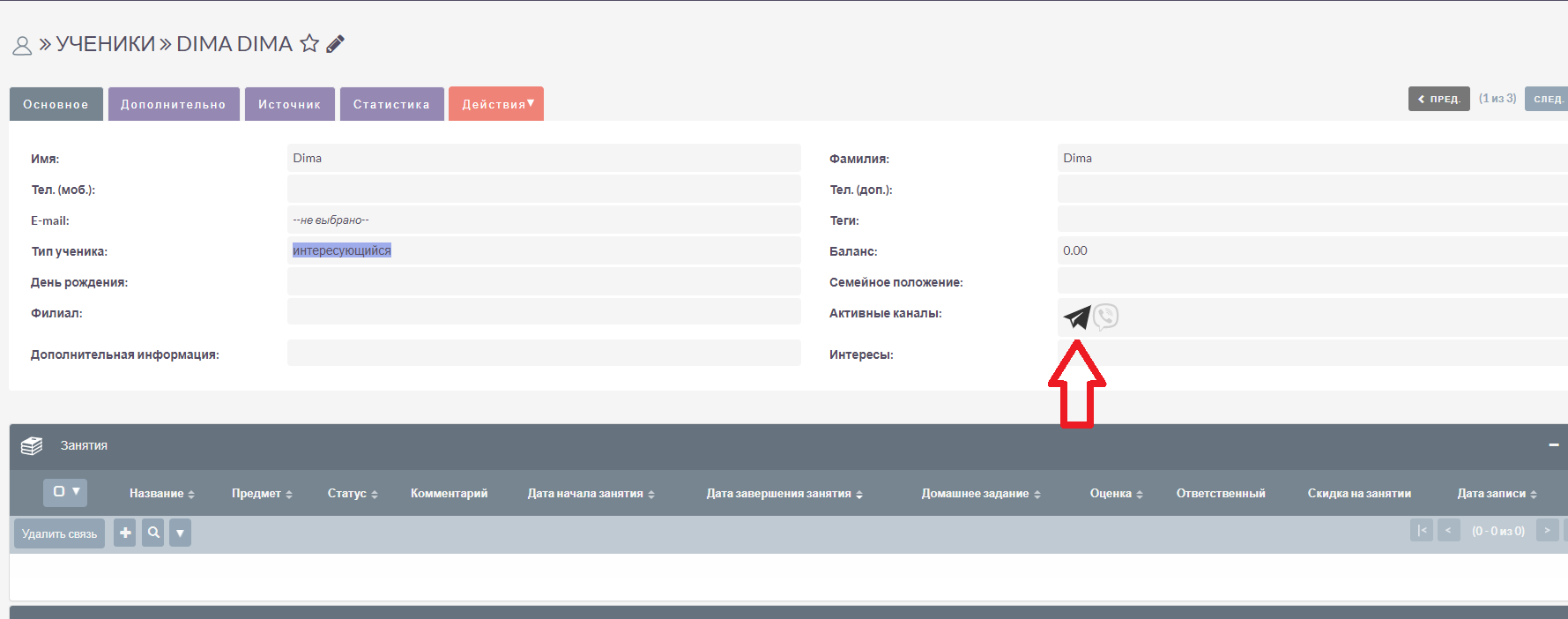
Так же в карточке ученика будет подсвечиваться активный канал связи
3. Отправка сообщения с приглашением на чат-бот Max для существующих учеников
Приглашения для регистрации учеников в чат-боте Max, будет удобно отправить через маркетинговую компанию, более детально смотрите видео урок
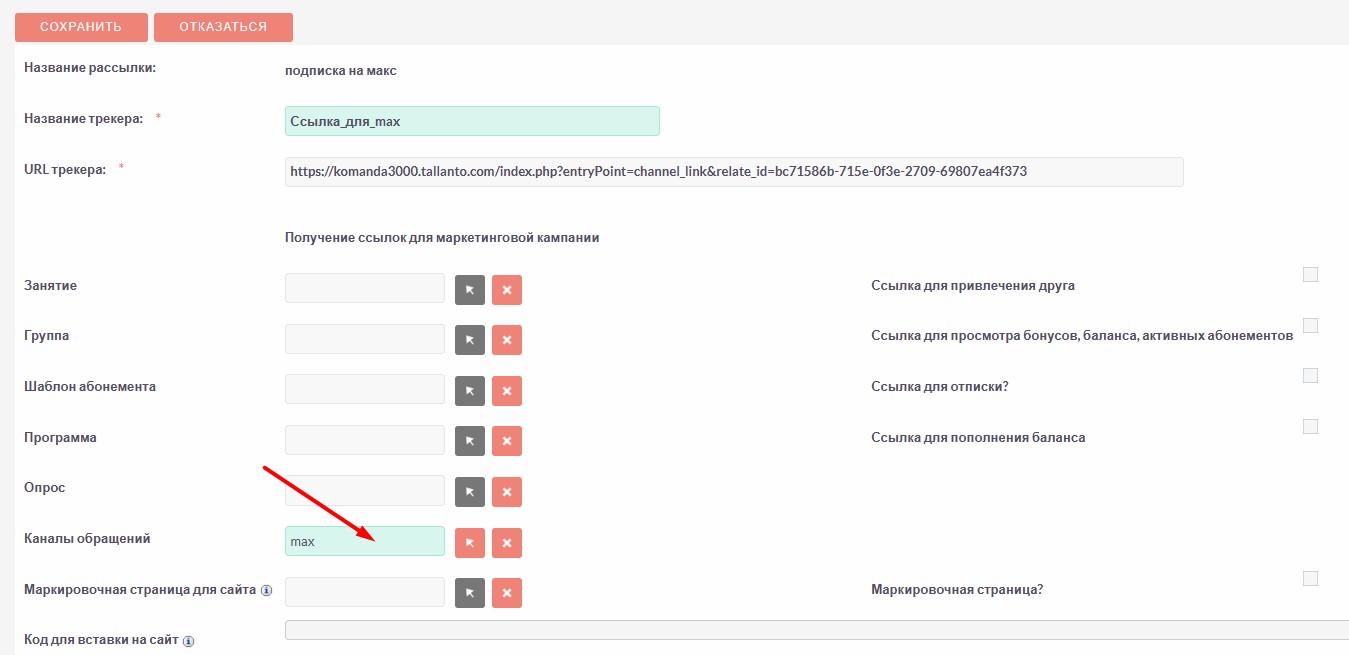
Создаем трекер для Max, это позволит сгенерировать индивидуальную ссылку в письме, для регистрации существующих учеников
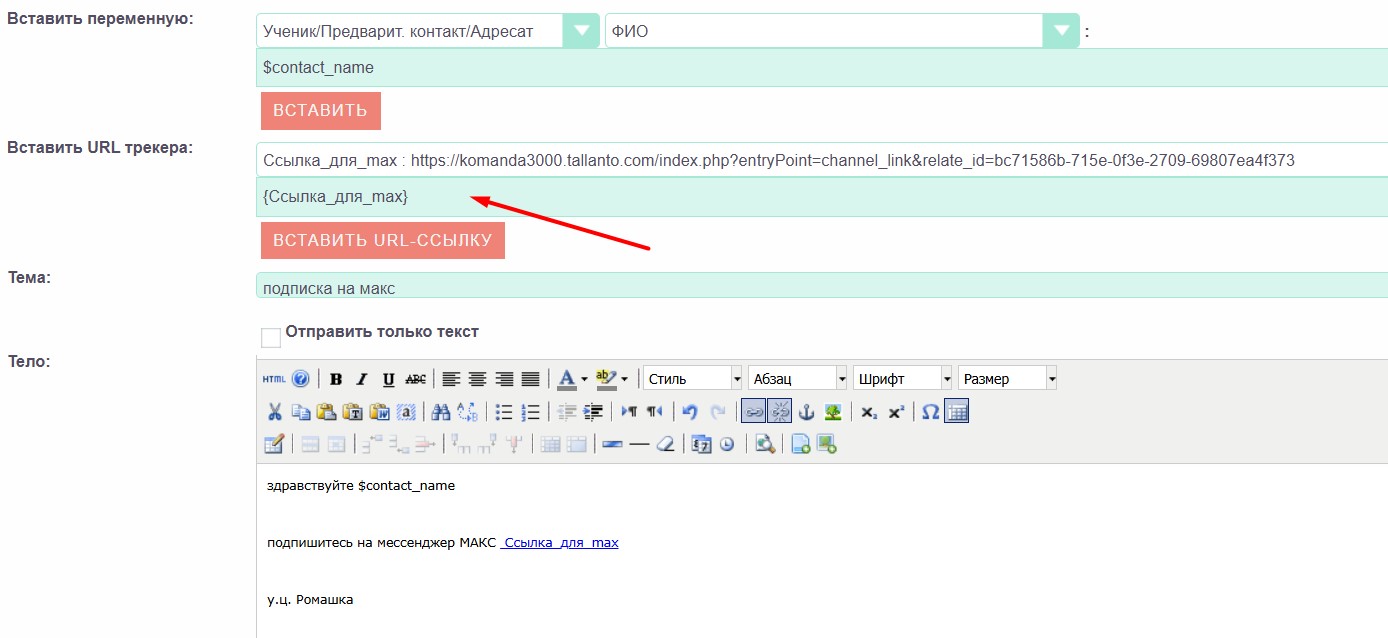
В письме добавляем ссылку с трекером
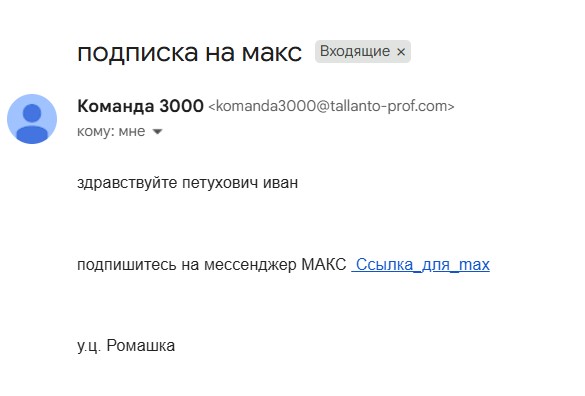
Сохраняем и отправляем рассылку. Ученику придет следующее письмо с ссылкой на чат бота
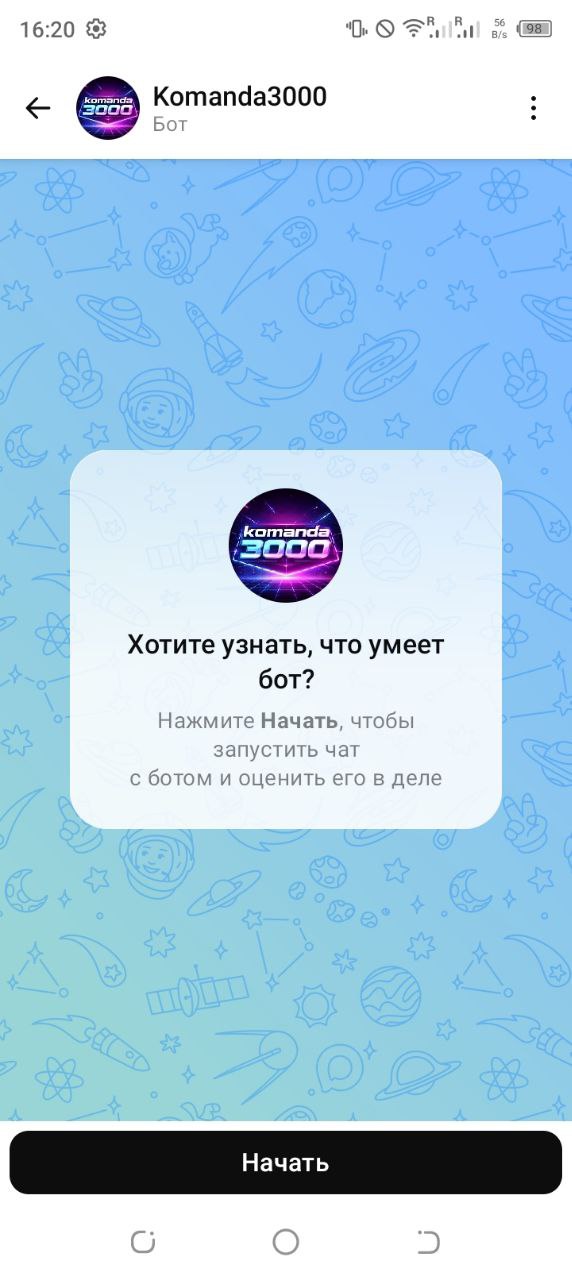
После нажатия на ссылку, ученик попадет в мессенджер, где ему нужно будет нажать "Начать", после ученику отправляется приветсвенное сообщение и можно общаться
После того как ученик нажмет Начать в чат боте Max это отобразиться в системе в разделе Обращения
Так же в карточке ученика будет подсвечиваться активный канал связи Max
4. Отправка сообщения с приглашением на чат-бот ВКонтакте для существующих учеников
Приглашения для регистрации учеников в чат-боте ВКонтакте, будет удобно отправить через маркетинговую компанию, более детально смотрите видео урок
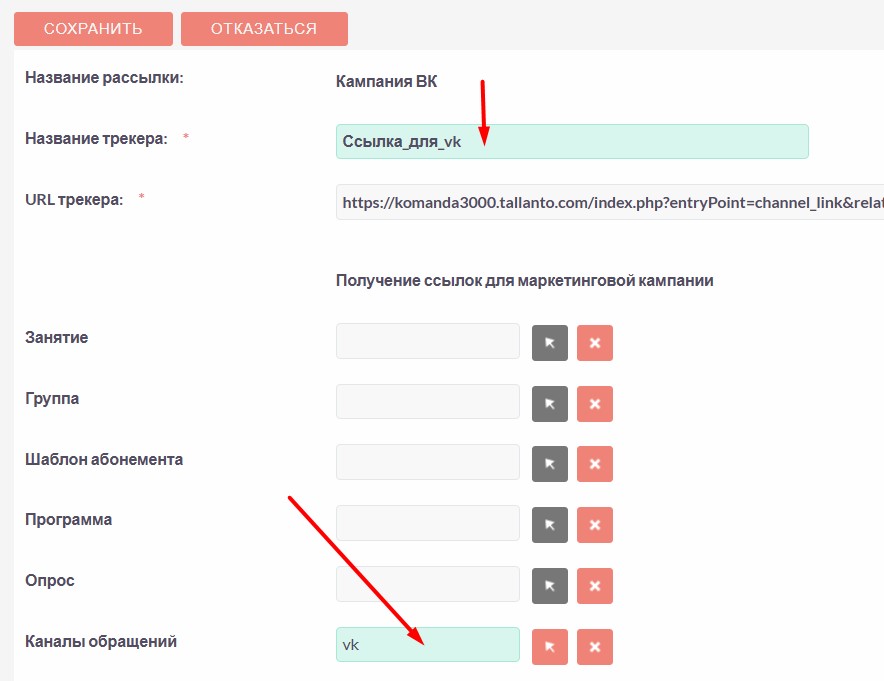
Создаем трекер для ВКонтакте, это позволит сгенерировать индивидуальную ссылку в письме, для регистрации существующих учеников.
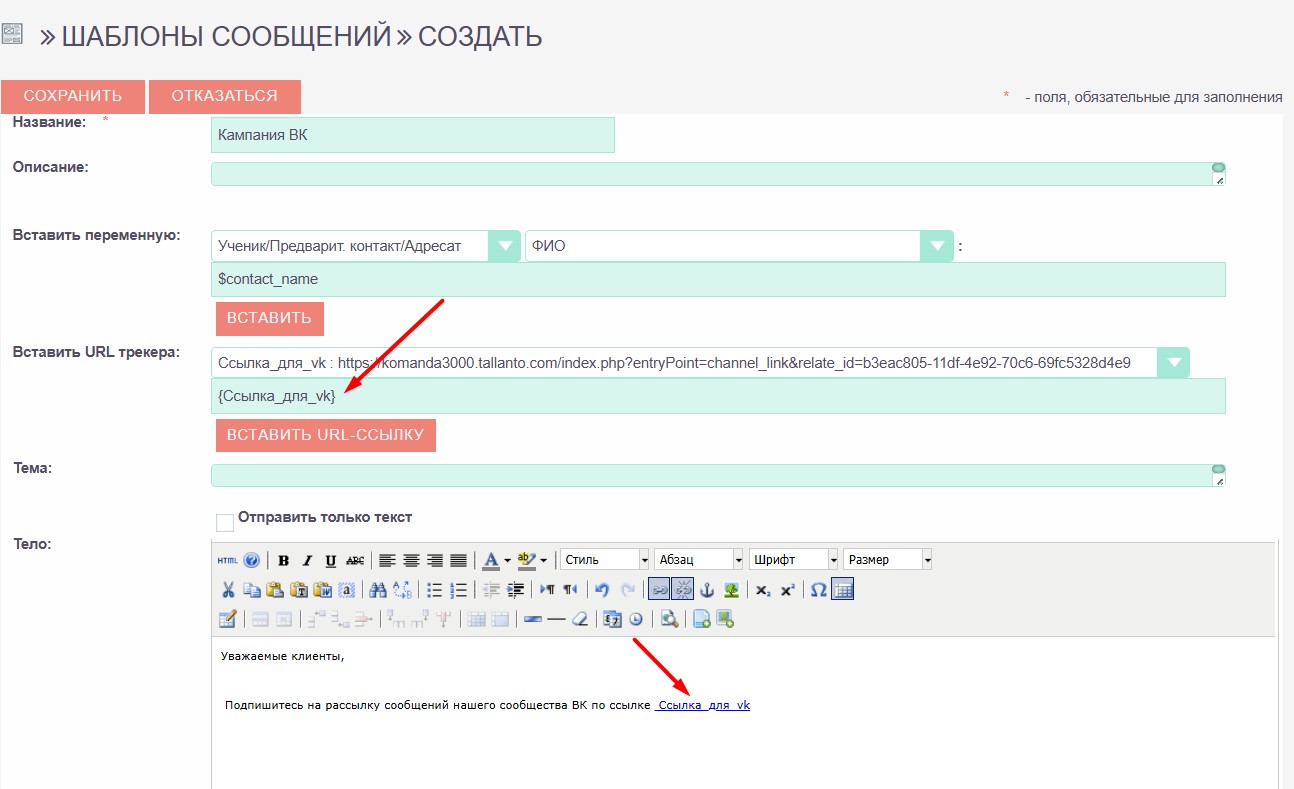
В письме добавляем ссылку с трекером
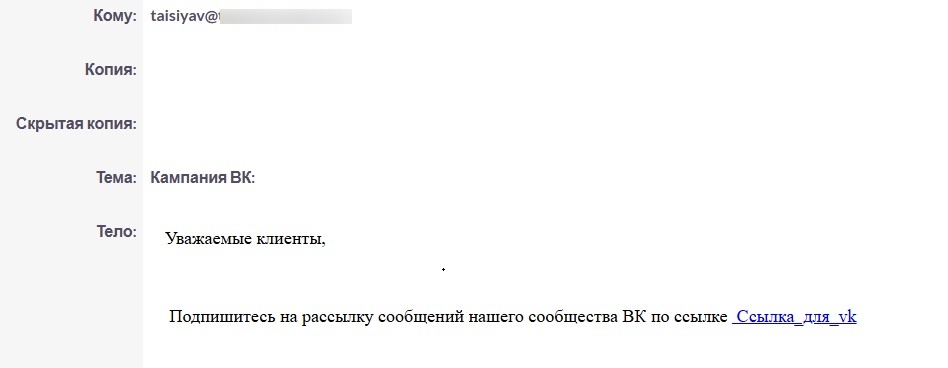
Сохраняем и отправляем рассылку. Ученику придет следующее письмо с ссылкой на чат-бота
После нажатия на ссылку, ученик подписывается на отправку сообщений из сообщества ВКонтакте, после ученику отправляется приветсвенное сообщение и можно общаться.
Все сообщения полученные учеником от чат бота отобразятся в системе в разделе Обращения
Так же в карточке ученика будет подсвечиваться активный канал связи ВКонтакте.
5. Отправка сообщения с приглашением на чат-бот Viber для существующих учеников
Приглашения для регистрации учеников в чат-боте Viber, будет удобно отправить через маркетинговую компанию, более детально смотрите видео урок
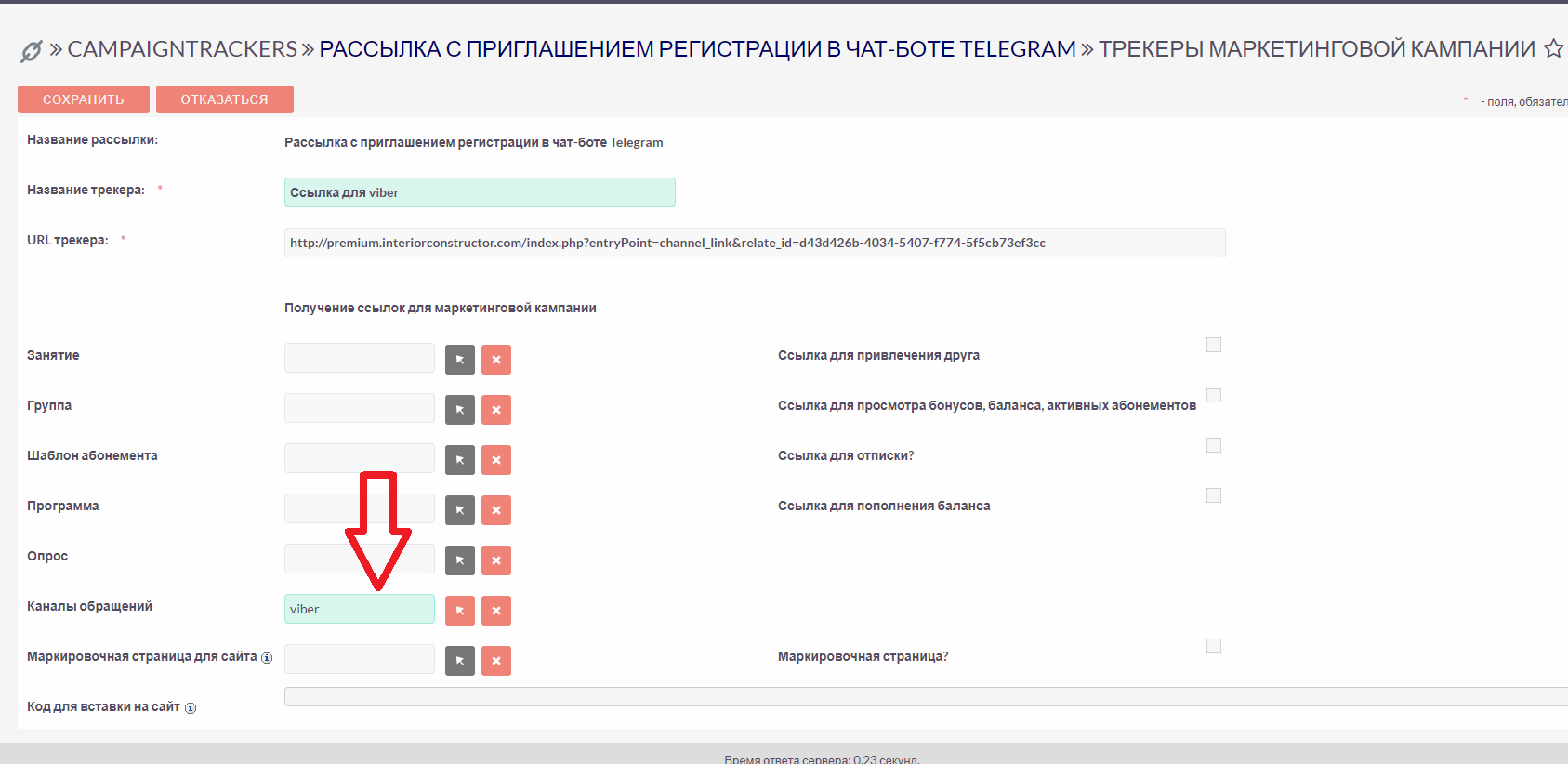
Создаем трекер для Viber, это позволит сгенерировать индивидуальную ссылку в письме, для регистрации существующих учеников
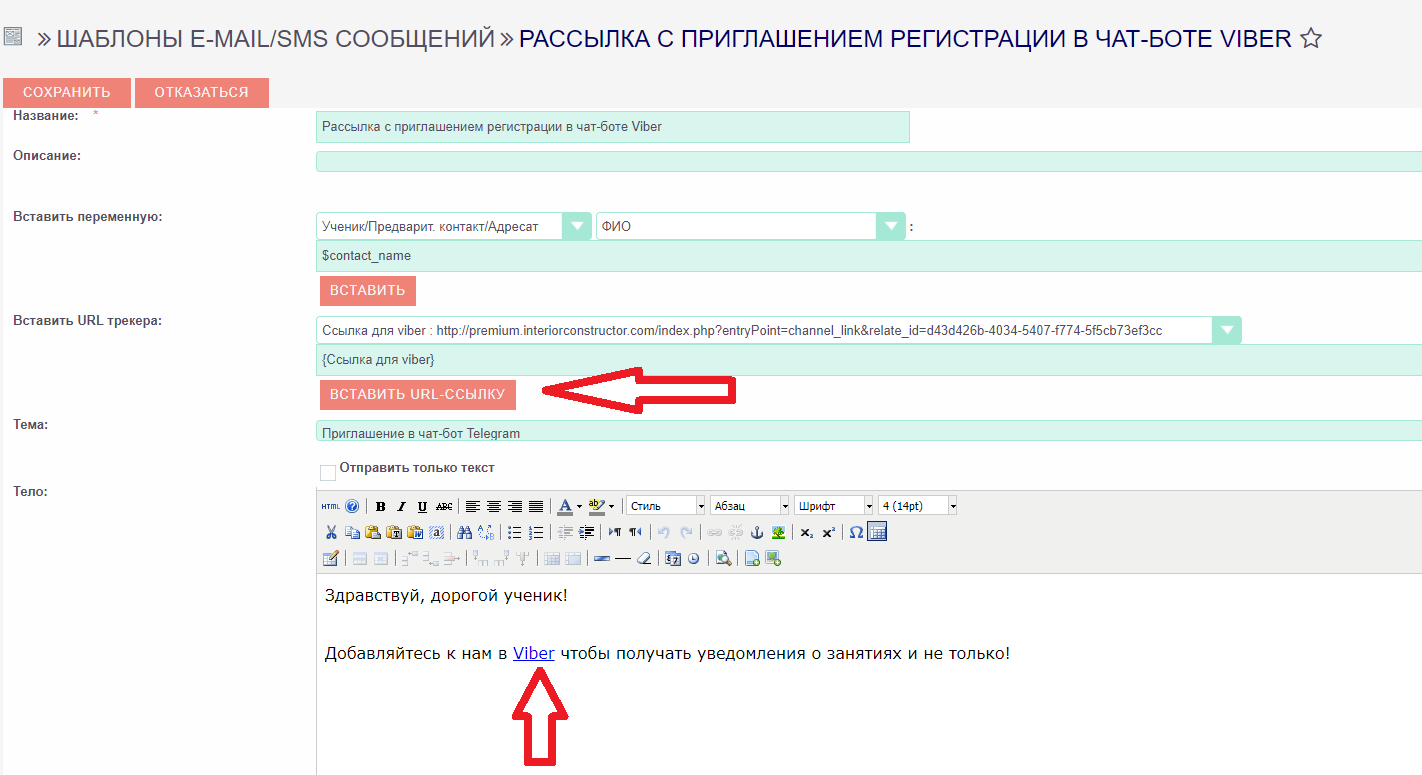
В письме добавляем ссылку с трекером
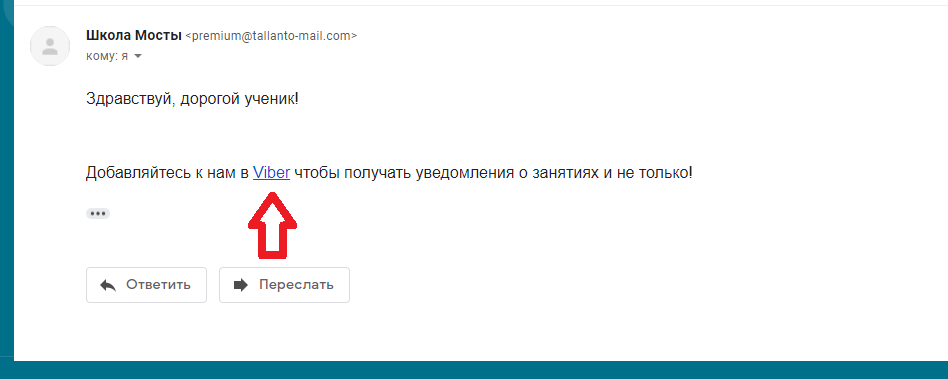
Сохраняем и отправляем рассылку. Ученику придет следующее письмо с ссылкой на чат бота
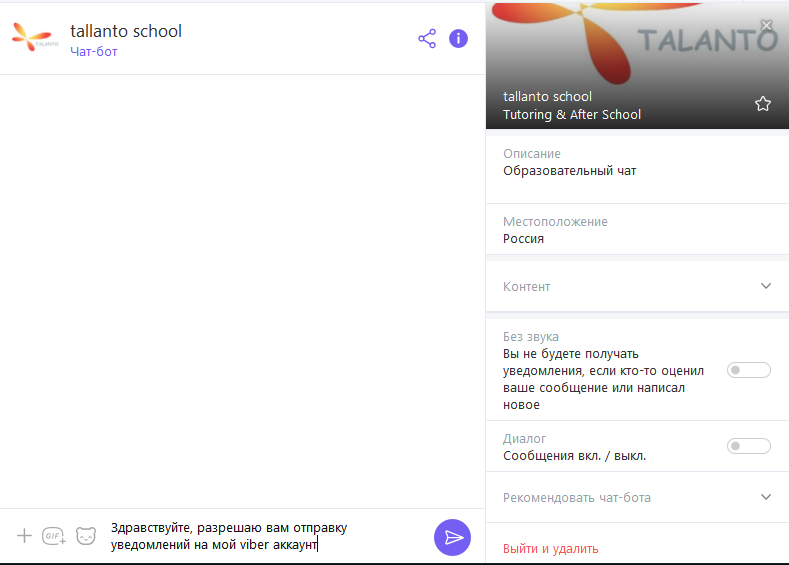
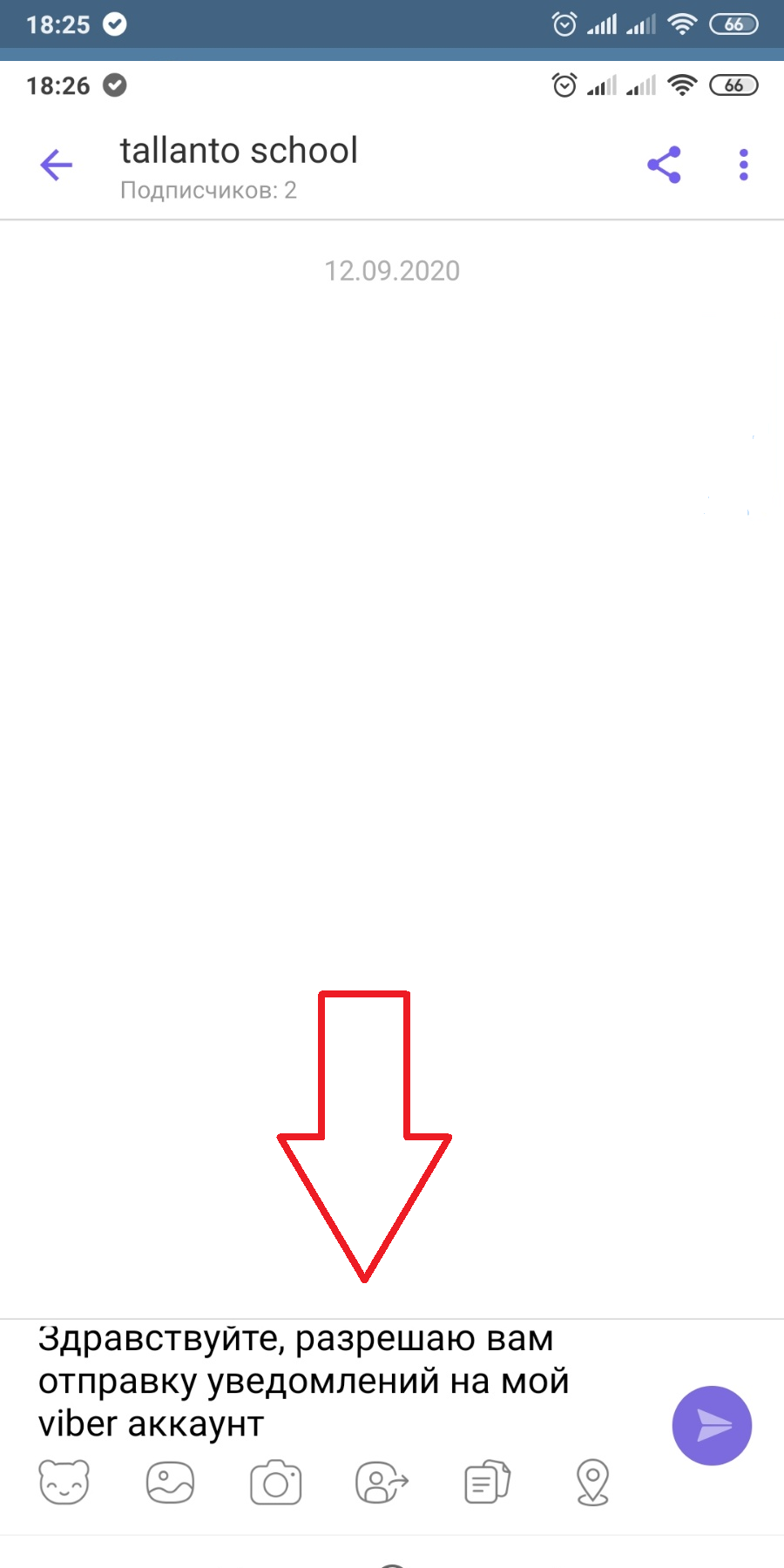
После нажатия на ссылку, ученик попадет в мессенджер, где ему нужно будет отправить сообщение, которое автоматически подставиться или включить диалог
Rак только ученик отправит сообщение в чат боте Viber, это отобразиться в системе в разделе Обращения,
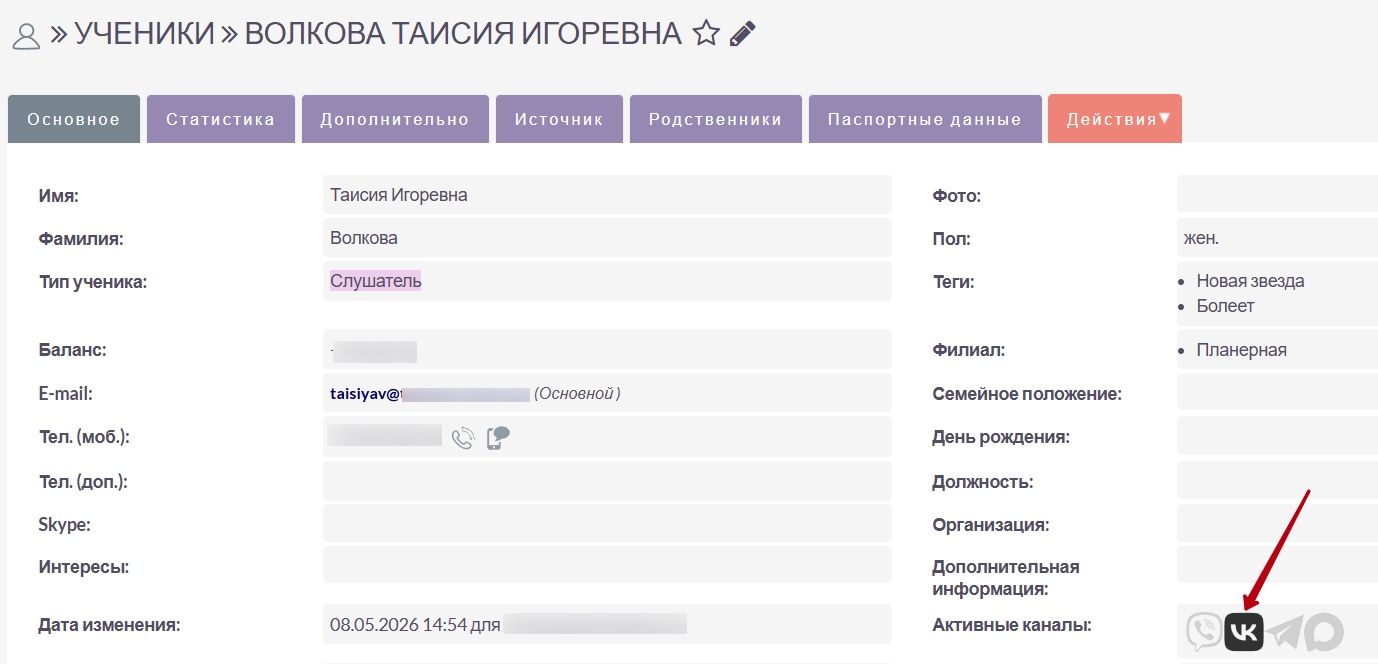
Так же в карточке ученика будет подсвечиваться активный канал связи
6. Отправка индивидуальных приглашением на чат-боты для существующих учеников
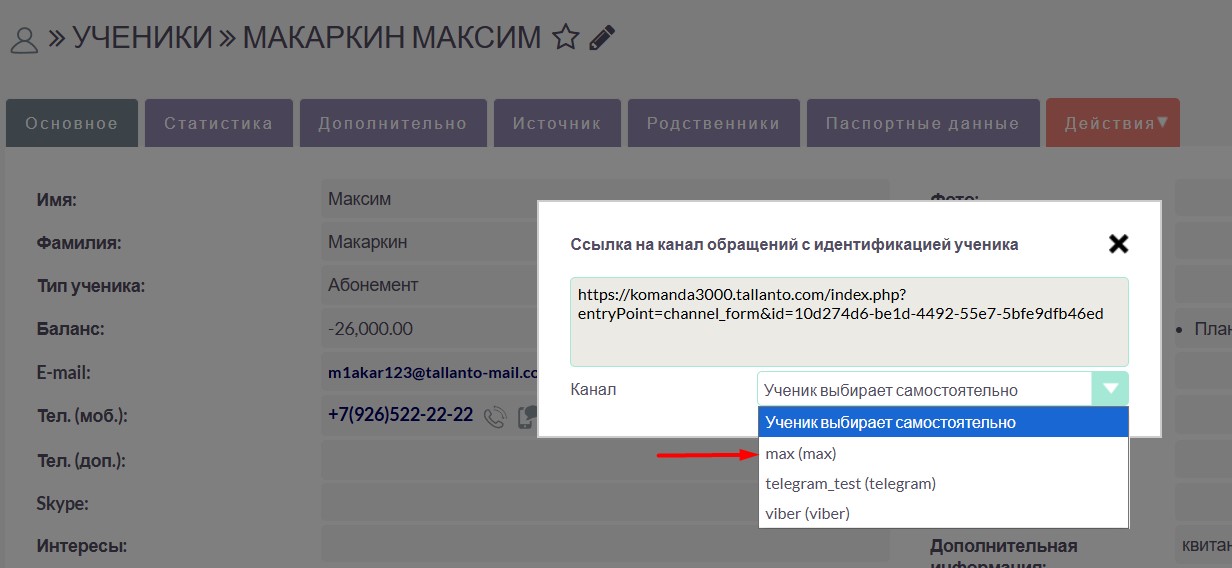
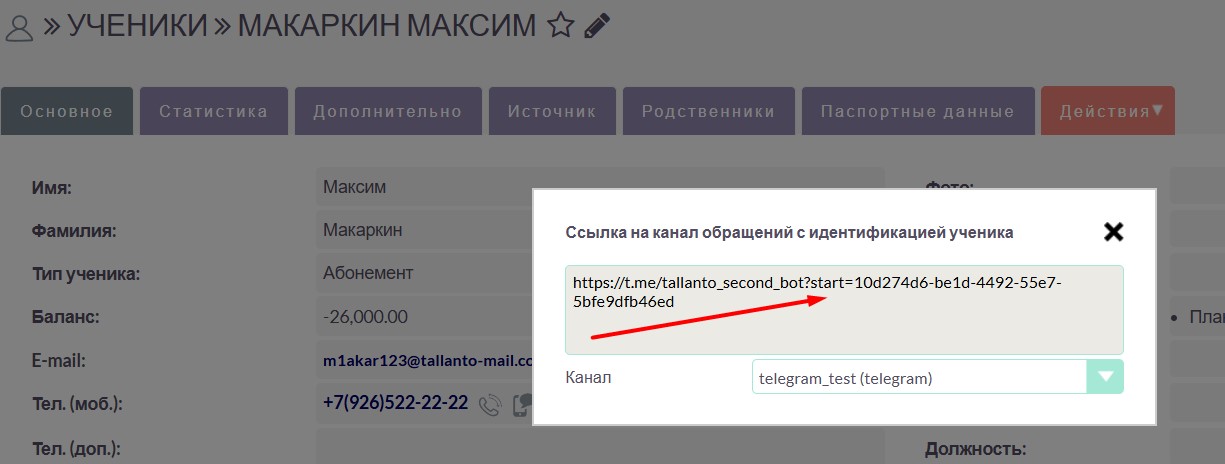
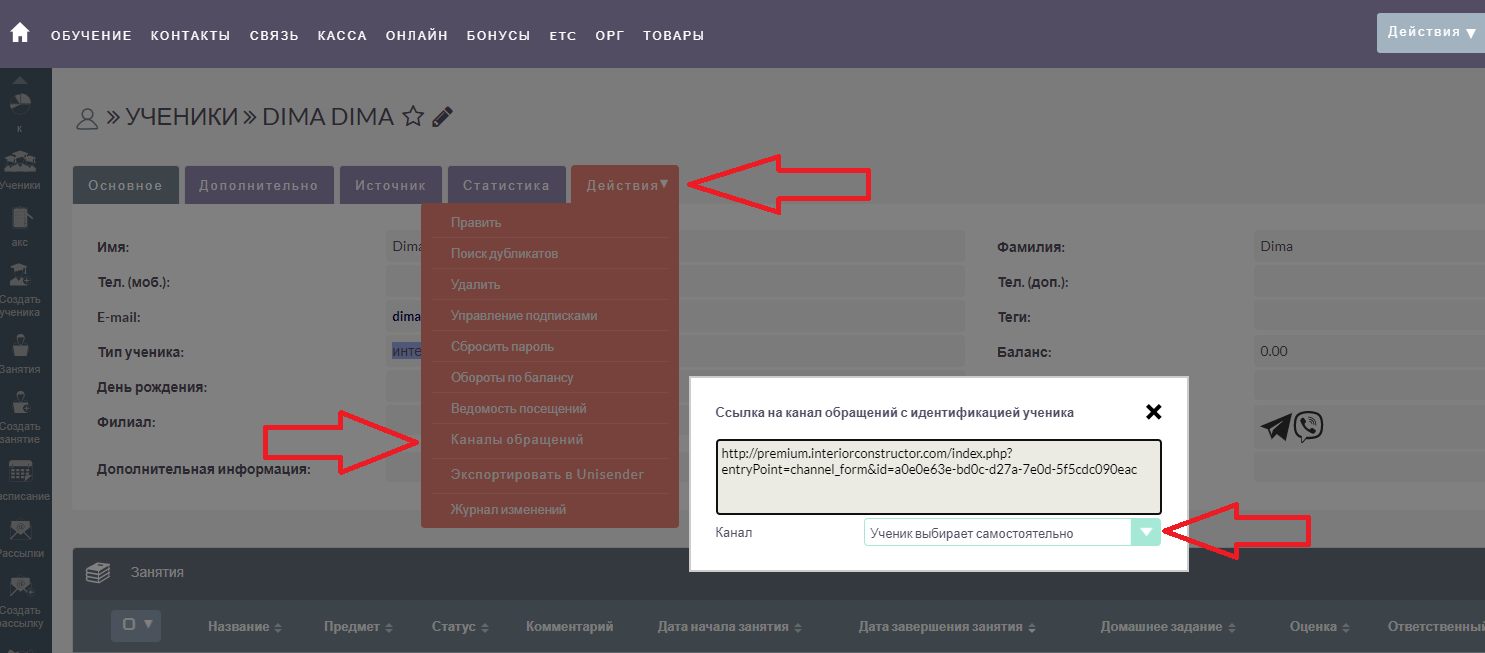
Если ученик еще не подписался на вашего чат бота, то вы можете отправить ему индивидуальную ссылку. В этой ссылке будет его идентификатор и при подписке на чат-бота не создастся дубль ученика. Нажимаем Действие - Каналы обращения и выбираем Telegram, Max или Viber.
Далее вы копируете ссылку и посылаете ее ученику:
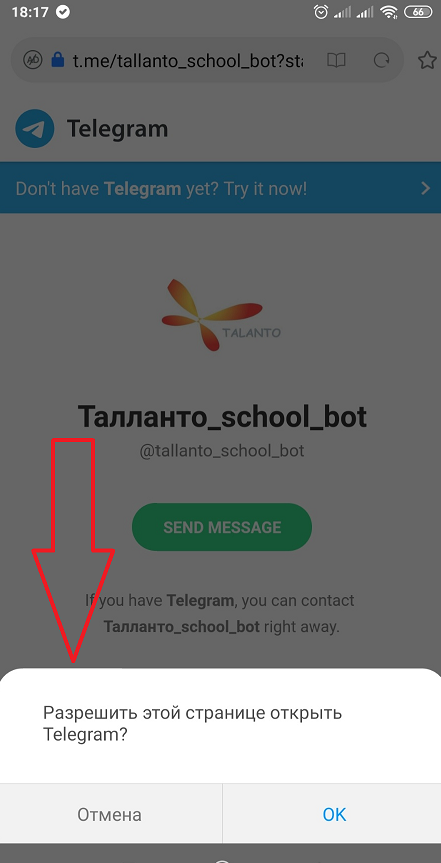
Если ученик откроет на смартфоне, то будет предложено открыть в приложении
Далее в Telegram ученику нужно нажать Send message в открывшемся окне и Старт для начала подписки на чат-бота.
После этого можно начинать переписку в чат-боте с учеником, он дал разрешение на получение сообщений.
Аналогичные действия в случае если ученик выбрал Мах. При переходе по ссылке, откроется приложение Мах и нужно будет нажать Начать для подписки на бота.
В случае если ученик выбрал Viber, при переходе по ссылке, откроется приложение Viber и нужно будет нажать Отправить текст, который будет автоматически заполнен.
Так же вы можете отправить индивидуальную ссылку с возможностью выбора интересующего мессенджера. В этой ссылке будет его идентификатор и при подписке на чат-бота не создастся дубль ученика. Нажимаем Действие - Каналы обращения и выбираем Ученик выбирает самостоятельно
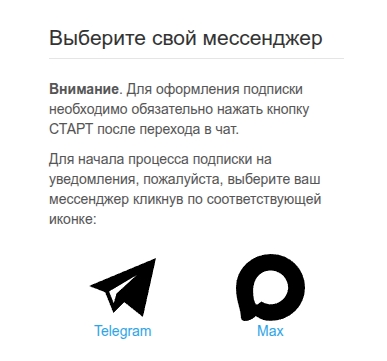
При нажатии на иконку Max, Telegram или Viber ученику будет предложено открыть приложение и подписаться на бота
По желанию вы можете отредактировать данное сообщение, оно находиться в Администрировании - Шаблоны системных сообщений - Форма выбора канала обращения (мессендежера). Переменную {$messengers_links} удалять нельзя.
Информация! Viber делает ссылки со своим протоколом viber://, если отправить такую ссылку ученику через емайл, она будет не кликабельной. Если ученик скопирует ссылку и откроет ее в браузере на компьютере, то ему будет предлагаться открыть ссылку в приложении на ПК. Если ученик скопирует ссылку и откроет ее в браузере на смартфоне, то ничего не откроется.