1. О том как настроить интеграцию с сервисом Подпислон смотрите в
инструкции.
2. О том как распечатать Документ об образовании в формате word или pdf читайте в данной
инструкции.
Если ваш учебный центр планирует подписание какого-то конкретного документа - пришлите шаблон этого документа в формате docx в нашу техподдержку и мы предварительно его загрузим.
После загрузки - зайдите в раздел меню Документы об образовании. Создайте новый документ об образовании. В карточке обязательно нужно указать ученика, который будет подписывать данный документ У ученика должны быть указаны фамилия, имя и телефон для отправки документа в Подпислон.
После сохранения нажмите в карточке документа об образовании Действия - Документ
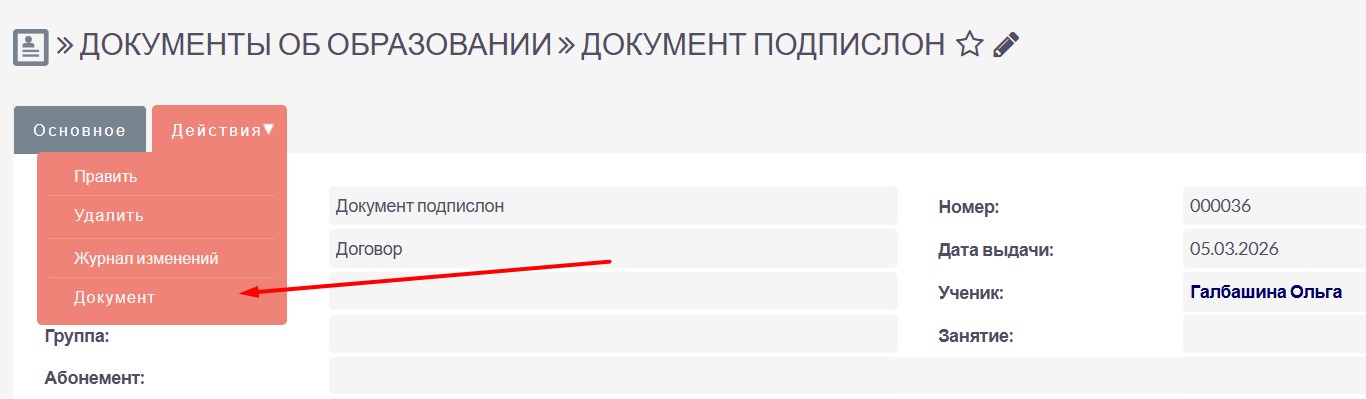
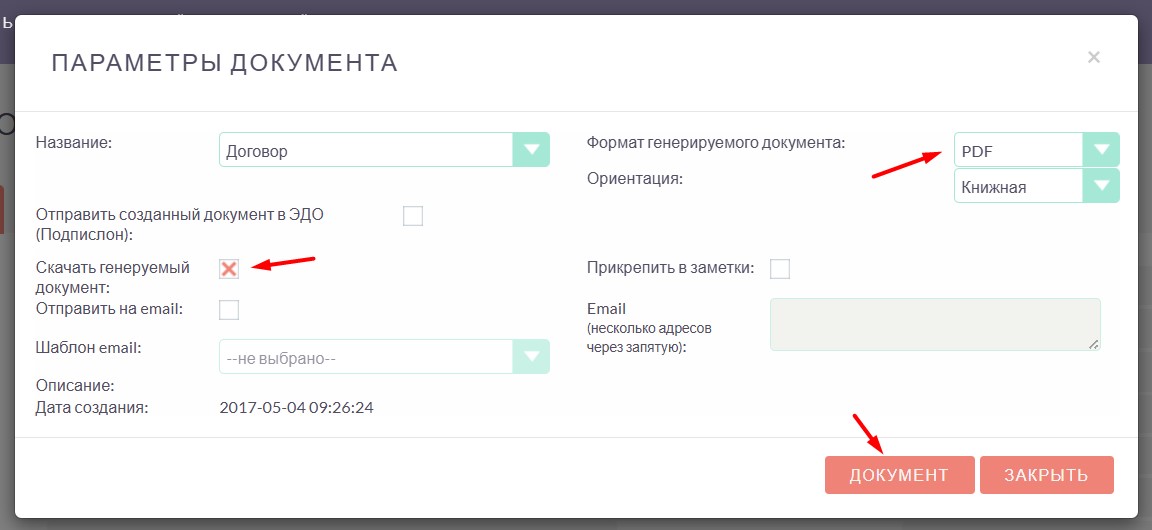
Так как в Подпислон документ уходит в формате pdf, можно предварительно протестировать печать документа в pdf и проверить отображение данного документа.
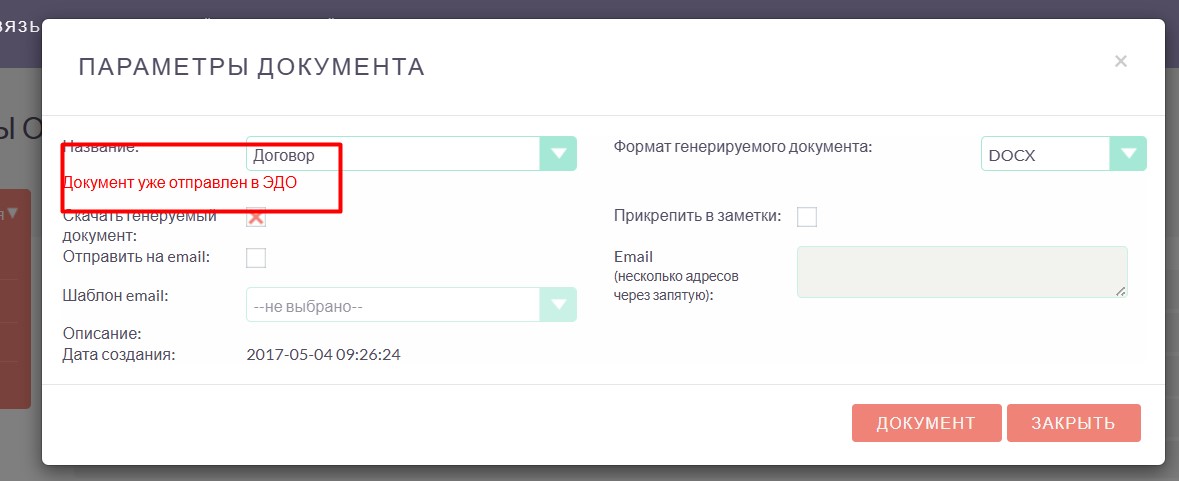
Для отправки документа на подпись во всплывающем окне выберите галочку "Отправить созданный документ в ЭДО (Подпислон)" и также выберите галочкой "Согласие на обработку и передачу персональных данных получено". Нажмите кнопку Документ.
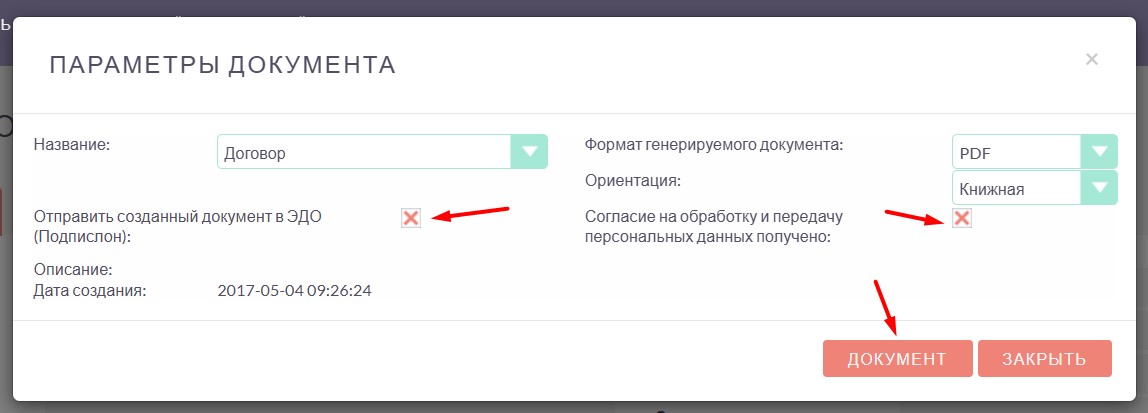
Программа отправит сгенерированный документ в ЭДО Подпислон.
В карточке Документа об образовании Статус изменится на Отправлен, появится ссылка на скачивание документа из ЭДО Подпислон.
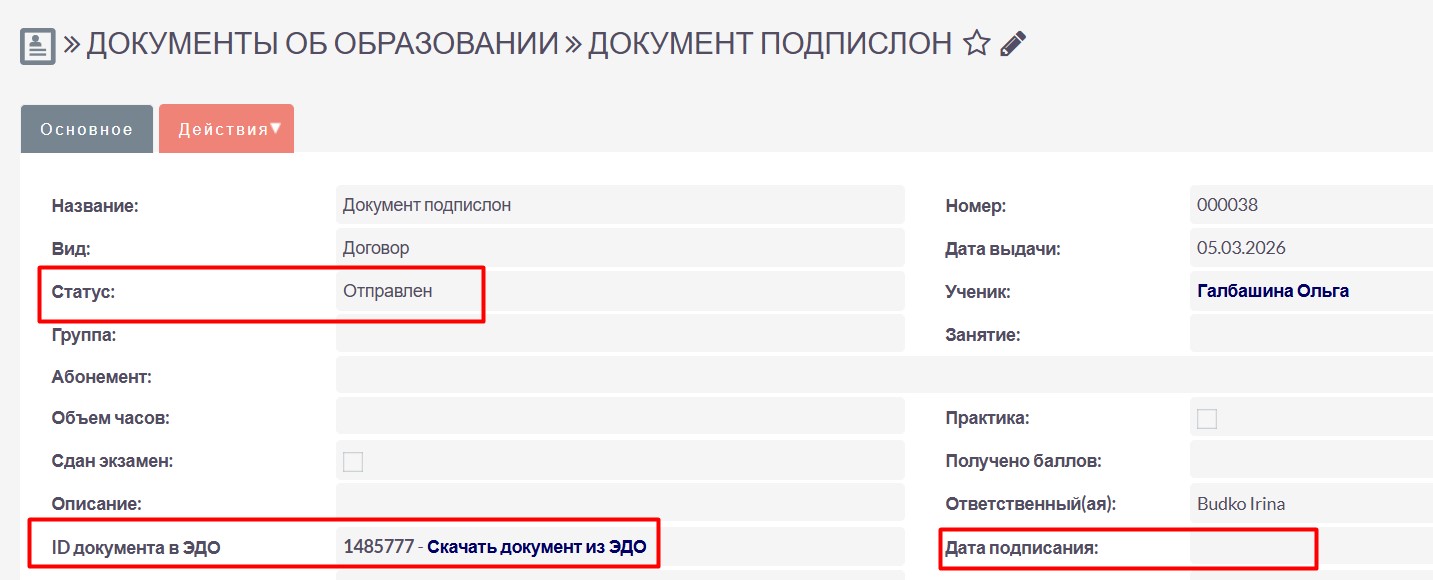
Далее ученик получает SMS со ссылкой на документ и кодом для подписи. После перехода по ссылке на просмотр документа, в Талланто в карточке данного документа статус изменится на Просмотрен. После клиент заполняет форму со своими данными и подписывает документ с помощью кода из ранее полученной SMS. Статус в Документе об образовании автоматически изменится на Подписан и обновится дата подписания документа.
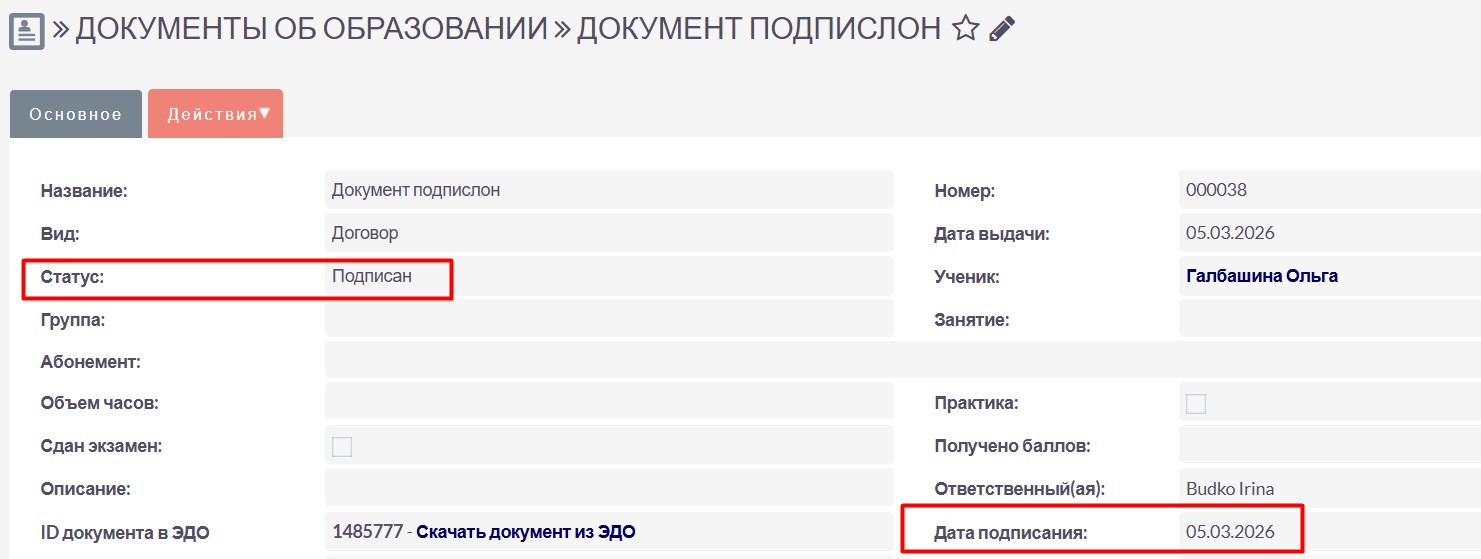
После подписания повторно нельзя отправить в ЭДО Подпислон. Если вам надо внести правки, вам необходимо будет повторно создавать новый документ и отправлять его на подпись.