Общая концепция
Ваши клиенты могут использовать разные мессенджеры — MAX, ВКонтакте или Telegram. Теперь не нужно переключаться между ними и проверять каждый чат отдельно. Подключите чат-боты, и все сообщения от клиентов будут собираться в одном омниканальном чате Tallanto. Менеджер сможет вести переписку с учениками из единого интерфейса, независимо от того, какой мессенджер использует клиент.
Чтобы начать работу, подключите необходимые чат-боты в каждом из каналов, которые вы используете. Общая схема подключения подробно описана в инструкции.
После подключения ботов вся переписка с учениками будет доступна в омниканальном чате — удобно, быстро и без необходимости контролировать несколько мессенджеров одновременно.
Включение чата
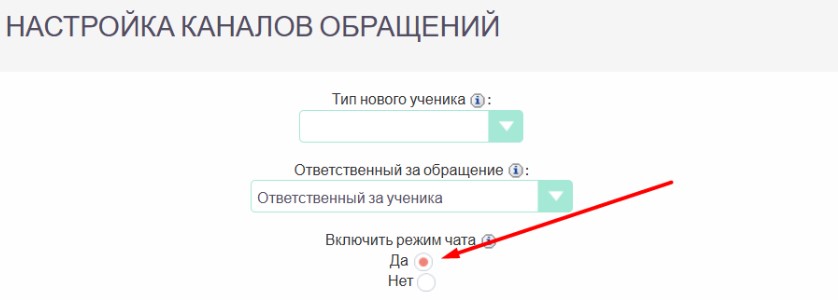
Зайдите в раздел Администрирование / Настройка каналов обращений.
Выберите опцию «Включить режим чата» = Да.
Сохраните.
Теперь сверху справа (над иконкой человечек) появится индикатор непрочитанных входящих сообщений. При нажатии на индикатор откроется омниканальный чат.
Вы также можете зайти в раздел Обращения и справа сверху нажать Действия - Режим чата.
(Для того чтобы попасть в раздел Обращения - зайдите в Администрирование - История обращений (переписка) либо вынесите раздел Обращения в меню, через настройки Администрирование - Настройка сгруппированных модулей).
Настройка информации об ученика в чате
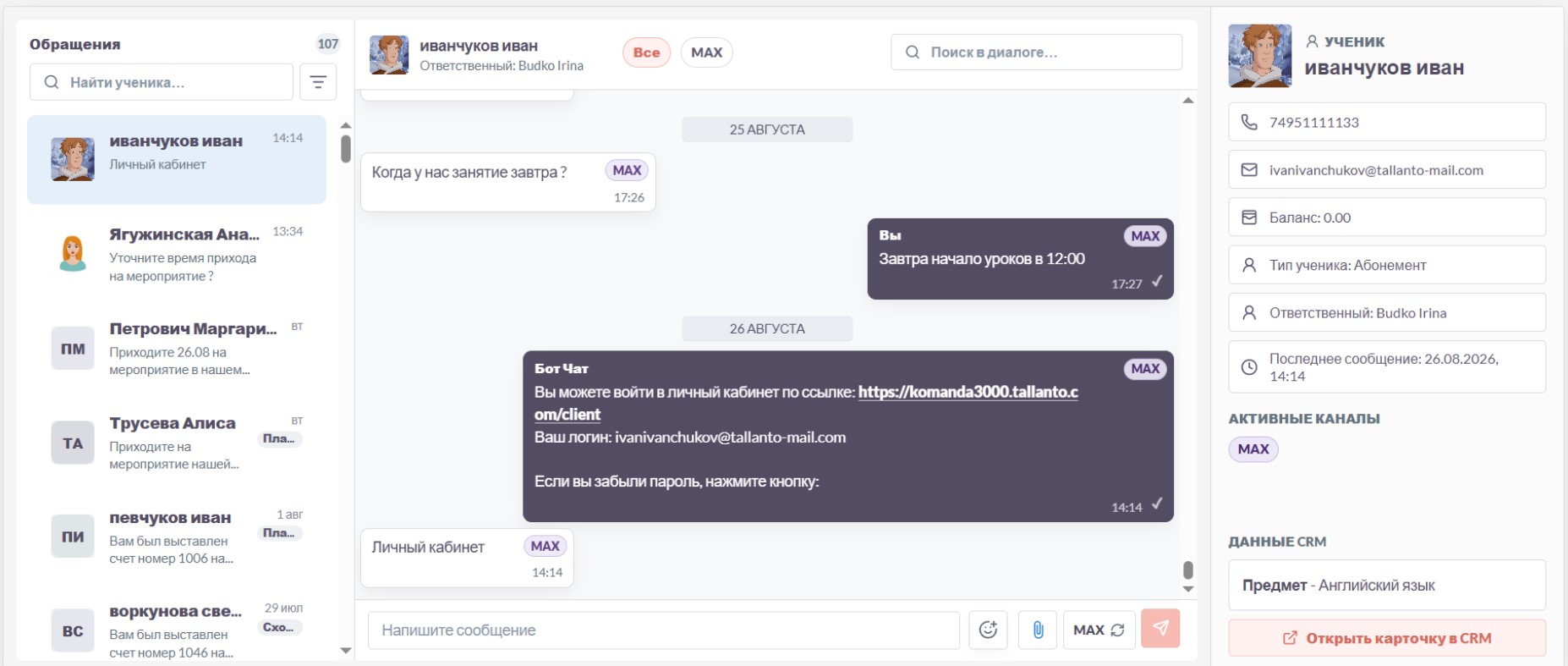
Общий вид чата:
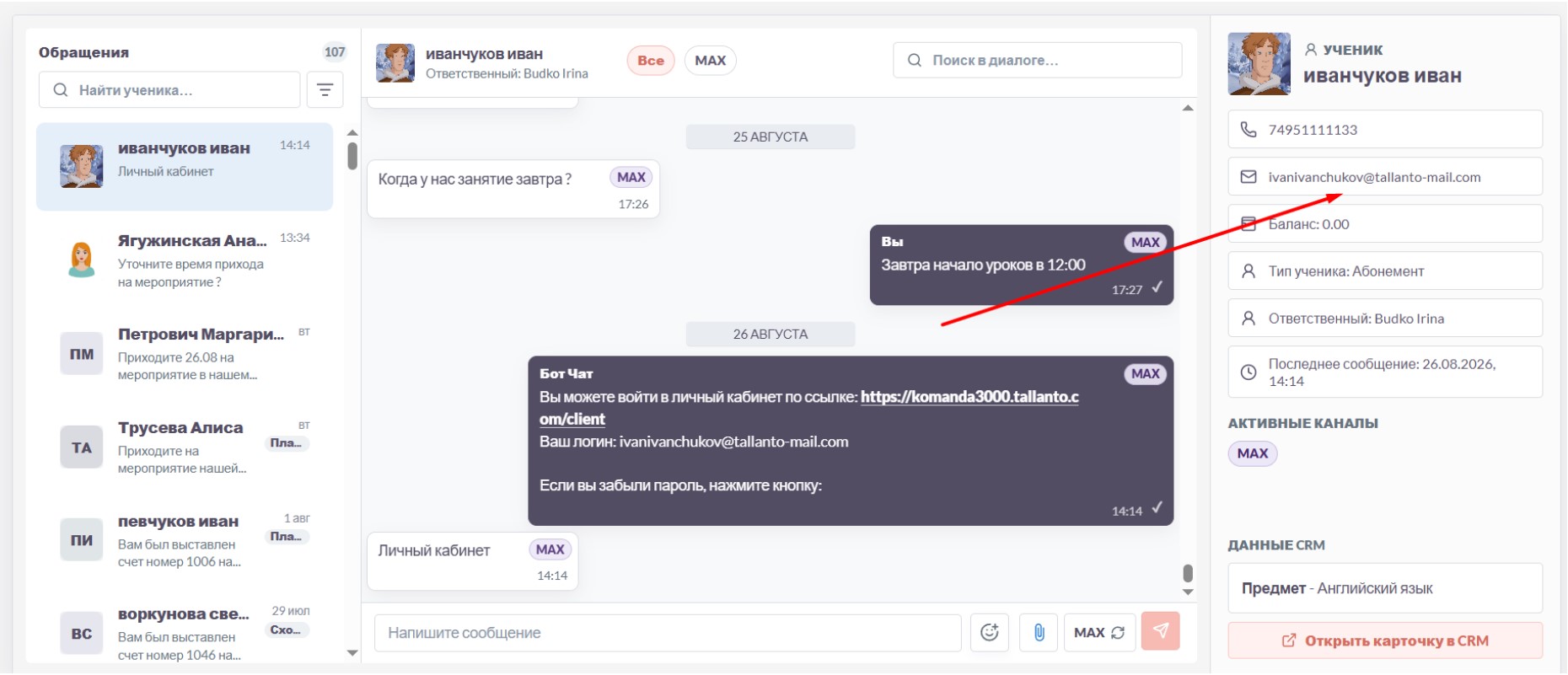
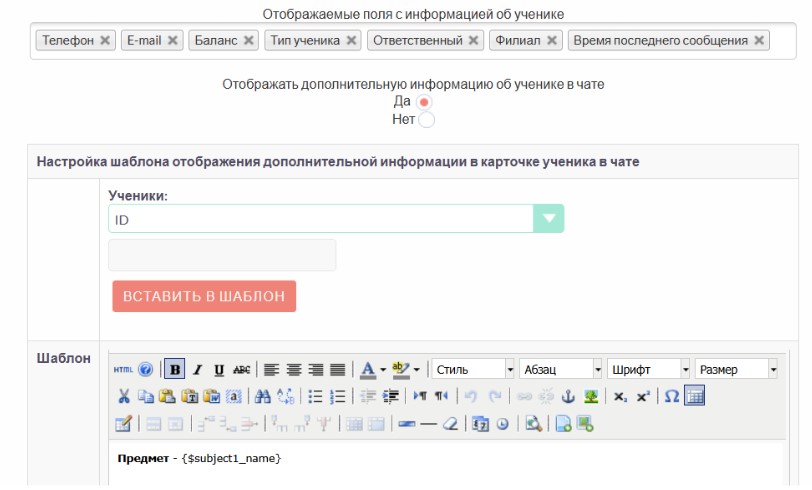
В правой области чата расположен блок с информацией об ученике, с которым происходит переписка. Этот блок настраивается через раздел Администрирование - Настройка каналов обращений - выберите отображаемые поля с информацией об ученике.
Если среди доступных полей нет нужной вам информации, воспользуйтесь дополнительной настройкой - Отображать дополнительную информацию об ученике в чате. Здесь можно выбрать другие данные из карточки ученика, которые будут отображаться в чате — например, общую сумму поступлений на балан, предмет обучения, группу в которую записан ученик или например, следующее занятие или список следующих занятий.
Учет ролей при работе с чатом
Для управления доступом сотрудников к обращениям можно использовать роли (Администрирование - Управление ролями).
С их помощью можно определить, какие сообщения сотрудник может просматривать и удалять.
В настройках роли используются два модуля:
- Ученики — определяет, сообщения каких учеников сотрудник сможет видеть, в соответствии с доступом к ученикам по своей роли.
- Обращения — определяет, может ли сотрудник просматривать и удалять сообщения от учеников.
Например, на изображении ниже показана роль администратора, у которого есть доступ к ученикам своего филиала и разрешен просмотр обращений, но при этом удаление сообщений запрещено.
Описание функционала
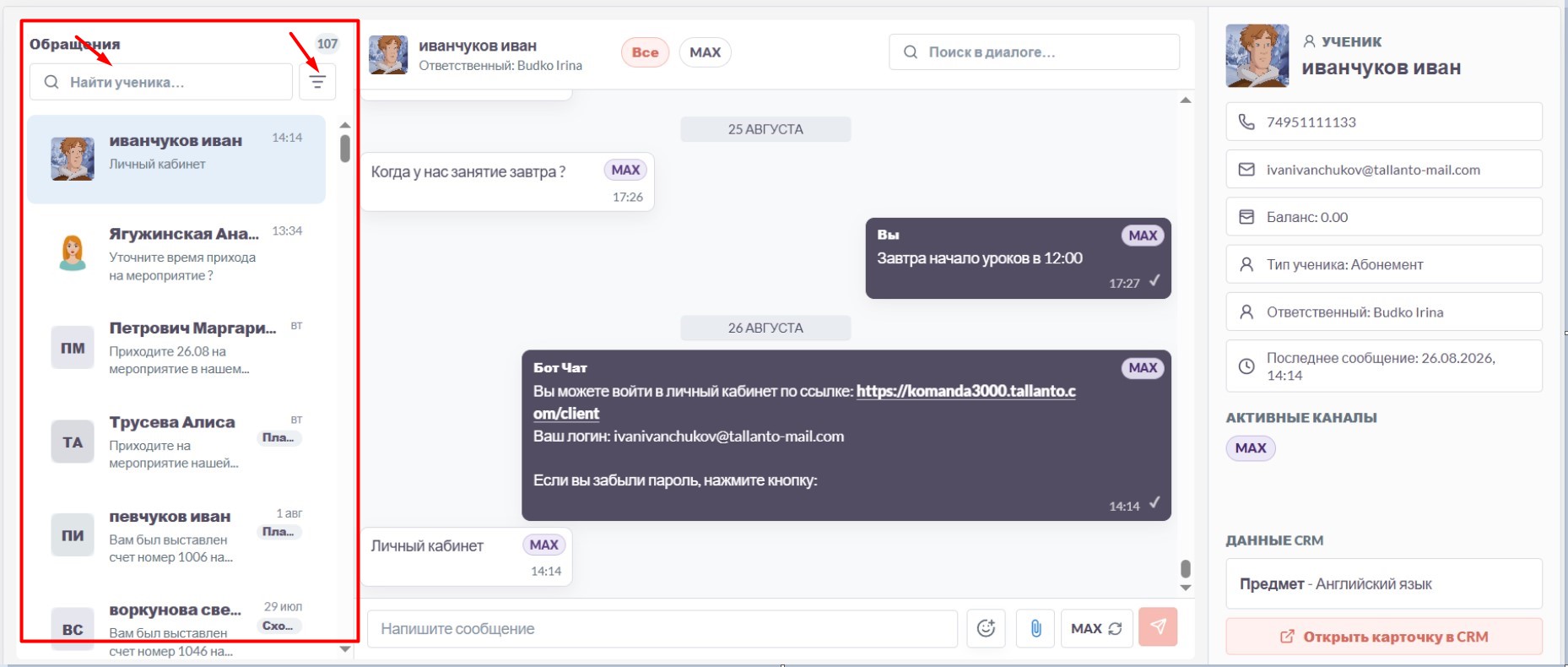
Чат состоит из трех основных блоков: список учеников слева, чат с учеником по центру и карточка ученика справа.
Блок «Ученики» — при открытии чата в списке отображаются до 200 учеников, с которыми недавно велась переписка. Ученики сортируются по времени последнего общения: тот, с кем переписка была недавно, отображается в верхней части списка.
Для быстрого поиска нужного ученика администратор может воспользоваться строкой поиска и найти его по ФИО.
Также доступен фильтр по филиалам. Выберите нужный филиал, и в списке останутся только ученики, относящиеся к выбранному филиалу.
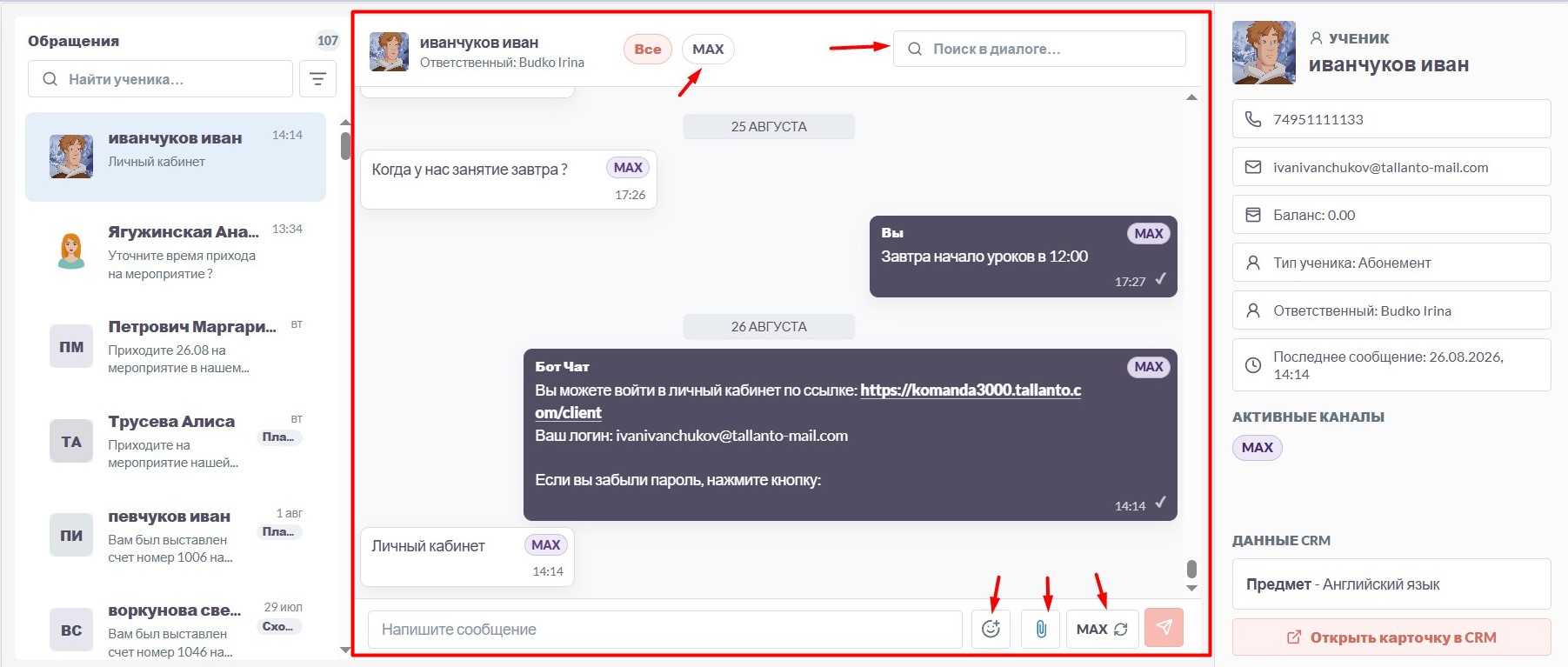
Блок «Чат» — в центральной части отображается история переписки с выбранным учеником.
В верхней части чата расположены иконки каналов, через которые ученик когда-либо обращался. Нажмите на нужный канал, чтобы отфильтровать переписку и оставить только сообщения, отправленные через этот канал.
Поиск по диалогу позволяет быстро найти нужное сообщение. Введите слово или фразу в поле поиска — все найденные совпадения будут отображены в виде списка.
При отправке сообщения администратор может добавить эмодзи (кнопка со смайликом) или прикрепить вложение/картинку (кнопка со скрепкой).
У одного ученика может быть подключено несколько каналов для общения (чат-ботов). По умолчанию для отправки сообщения выбирается канал, через который поступило последнее сообщение от клиента. При необходимости администратор может изменить канал перед отправкой, нажав кнопку смены канала.
Меню действия с сообщениями
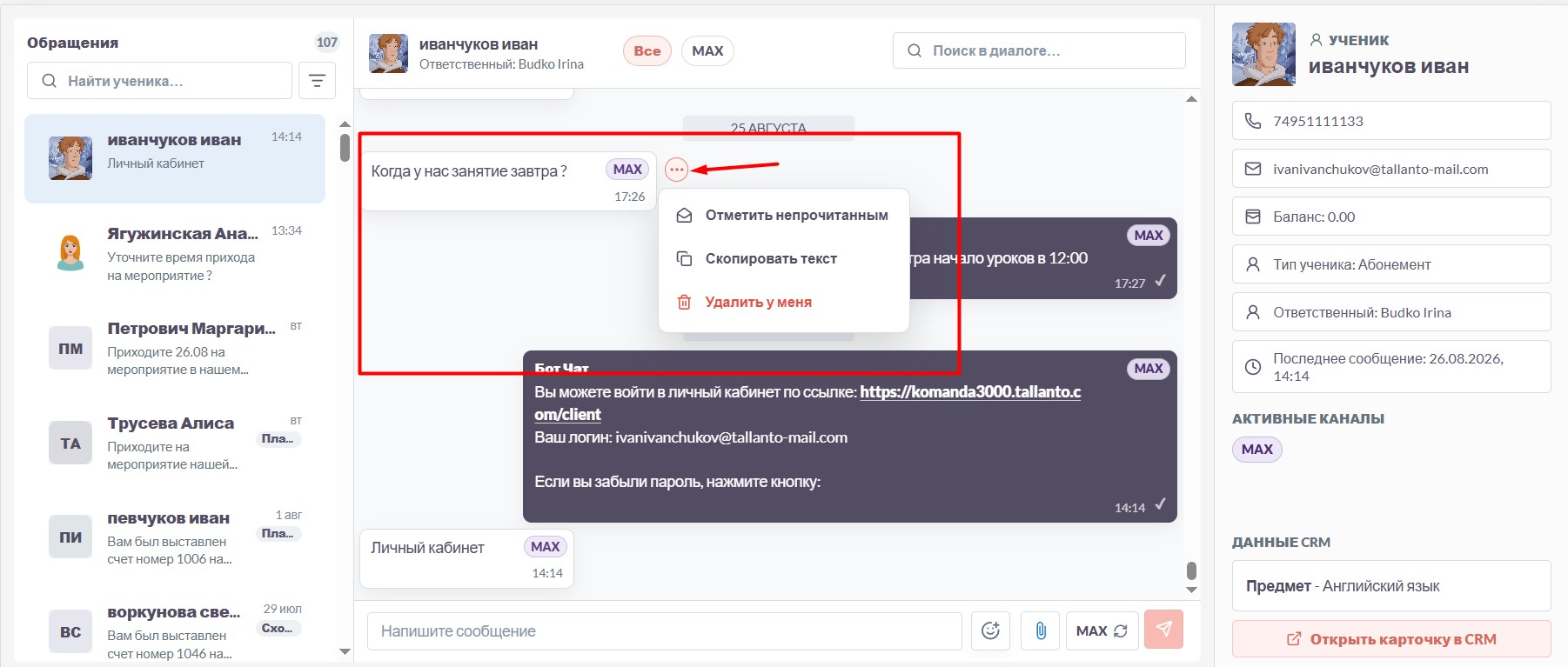
При наведении курсора на сообщение появляется иконка троеточия, при нажатии на которую открывается контекстное меню
Для исходящих сообщений - Скопировать текст / Удалить у меня / Удалить у всех
Для входящих сообщений - Скопировать текст / Отметить непрочитанным / Удалить у меня
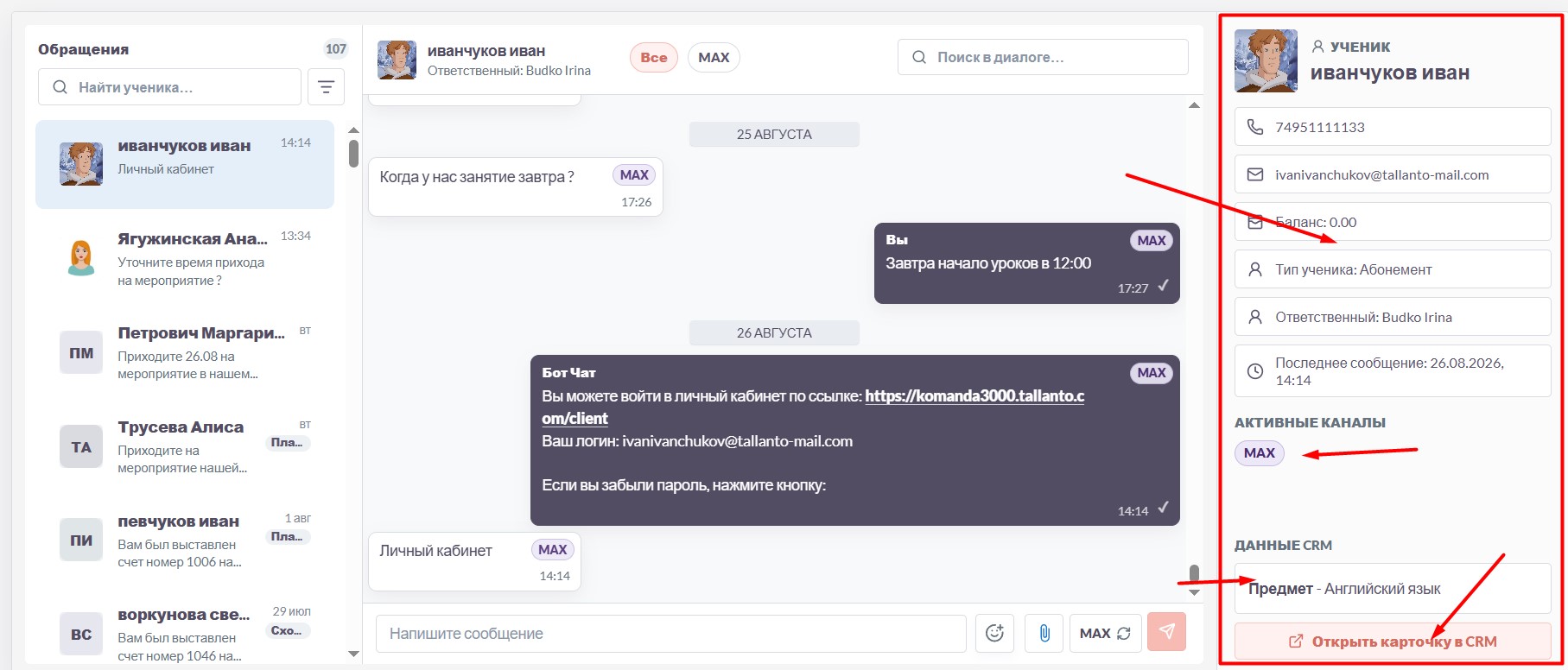
Блок Карточка ученика - это информационный блок об ученике с которым идет переписка.
Сверху отображается список полей из карточки ученика: ФИО, баланс, телефон и, например, дата и время последнего сообщения. Подробнее об их настройке.
Ниже указаны активные каналы обращений (чат-боты) ученика - те что подключены в данный момент.
Далее - область в которой можно вынести любые дополнительное характеристики из карточки ученика, например, изучаемый предмет, день рождения, возраст и другие. Эти поля настраиваются в разделе Администрирование / Настройка каналов обращений.
В самом низу находится кнопка "Открыть карточку ученика" в новой вкладке.
Чат в карточке ученика
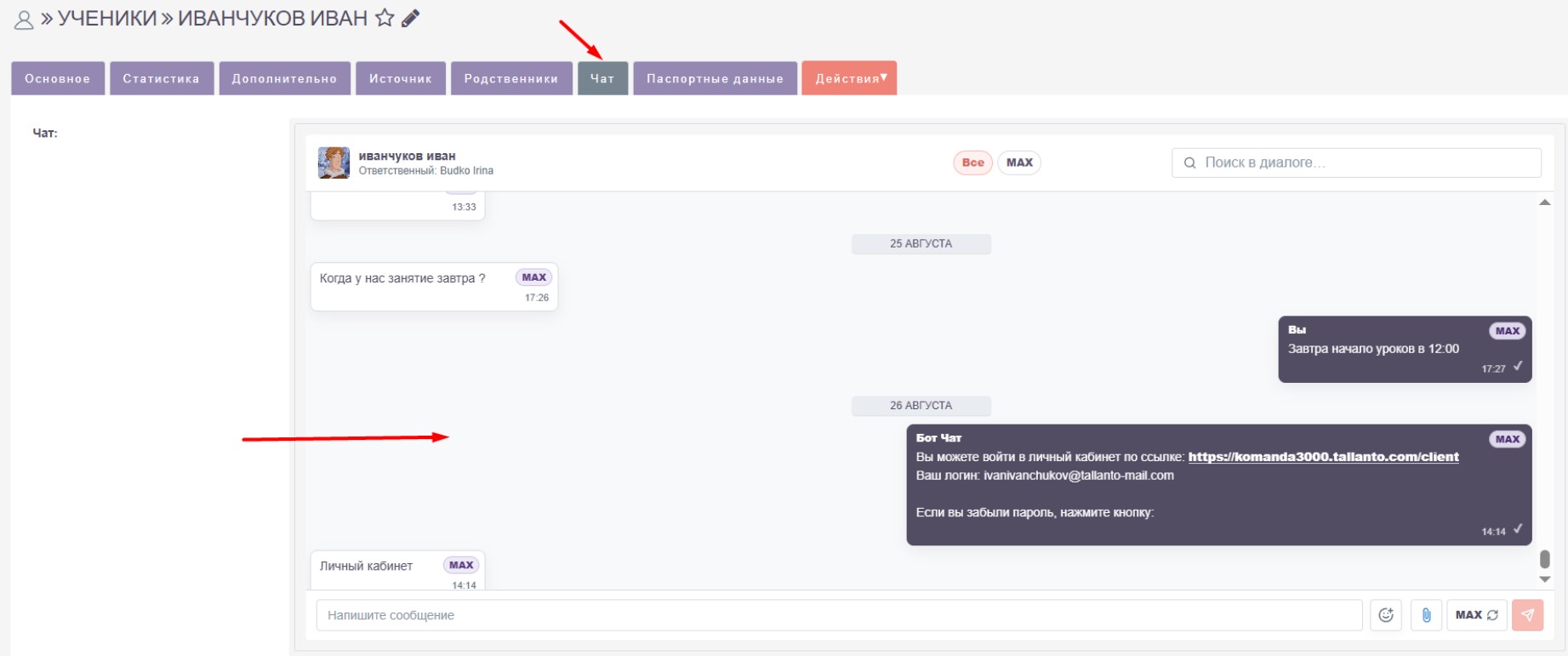
Для удобной работы с перепиской чат можно добавить непосредственно в карточку ученика. В этом случае вся история общения с клиентом будет доступна прямо в его карточке.
Добавить поле «Чат» можно через раздел Администрирование → Студия → Ученики → Макеты → Форма просмотра.
Рекомендуем разместить поле «Чат» на отдельной вкладке карточки ученика. Подробная инструкция по добавлению полей в карточку ученика доступна по ссылке. Для удобства работы рекомендуем растянуть поле «Чат» на две колонки.
Важно: Вкладка Чат в карточке ученика не обновляет сообщения в режиме реального времени. Поэтому рекомендуем использовать её преимущественно для просмотра и ознакомления с историей переписки. Для полноценного общения с клиентом и оперативной работы с новыми сообщениями используйте общий чат.